


Alipay в Китае — основная платёжная система: им оплачивают такси, метро, рестораны, мелкие магазины и даже уличные лавки. Российские карты в Alipay не работают с 2022 года — мы помогаем клиентам зарегистрировать аккаунт самостоятельно и пополнить его юанями за рубли.
Эта инструкция собрана из нашего реального прохождения регистрации с российским номером Билайн в апреле 2026 — без VPN, на русском интерфейсе, за 15 минут. Ниже — пошагово, со скриншотами каждого экрана. Если на каком-то моменте что-то пошло не по плану — менеджер 2Change подскажет в Telegram или WhatsApp.
Пошаговая инструкция:
- Что изменилось в Alipay к апрелю 2026 — коротко о главном
- Что нужно перед регистрацией
- Нужен ли VPN — главный миф 2026 и наш тест
- Шаг 1: скачивание приложения из App Store
- Шаг 2: первый запуск и согласие с политикой
- Шаг 3: ввод номера +7 и капча-пазл
- Шаг 4: SMS-код приходит мгновенно на российский номер
- Шаг 5: выбор страны — Россия в рекомендованных
- Шаг 6: главный экран и знакомство с Tour Pass режимом
- Проверка русского языка — что переведено и где подвох
- Шаг 7: верификация паспорта через OCR
- Шаг 8: двухступенчатая верификация — ID Validated и Authenticated
- Шаг 9: Occupation Type — какую категорию выбрать
- Шаг 10: Address — как заполнить без ошибок для россиян
- Шаг 11: Face Recognition — финал верификации
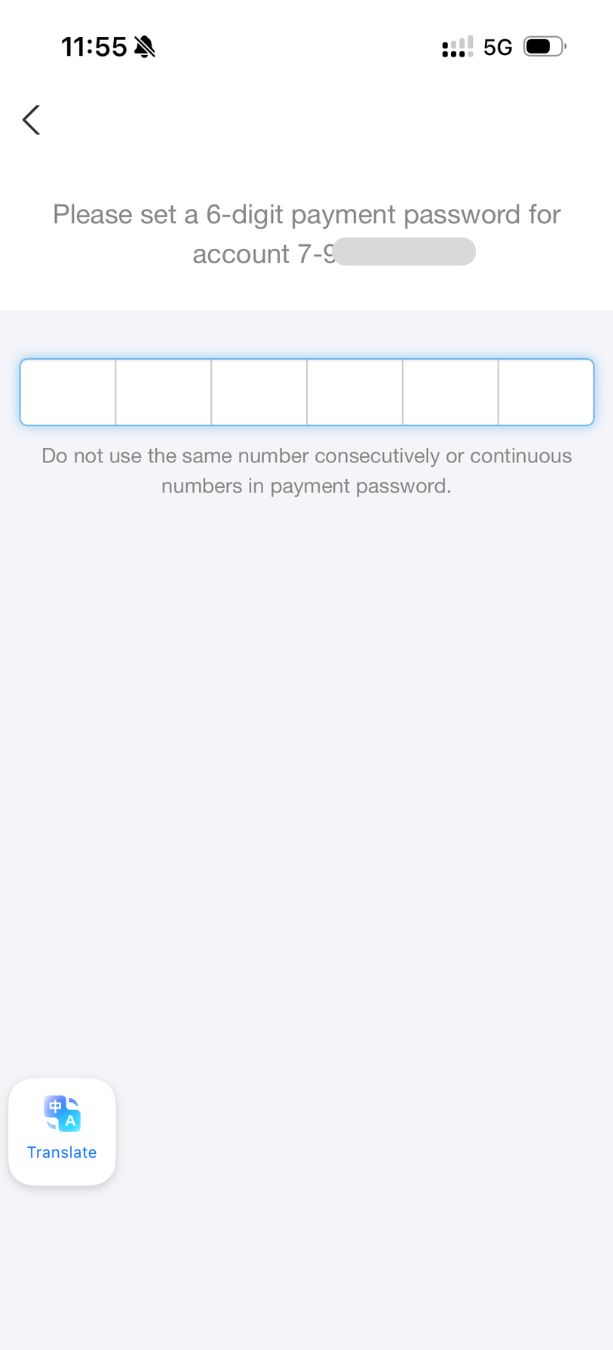
- Шаг 12: Payment Password — без него вы не сможете платить
- Как понять, что регистрация прошла полностью — три маркера
- Что делать, если не получилось на каком-то шаге
- Когда пригодится 2Change
- Частые вопросы про регистрацию Alipay в 2026
Что изменилось в Alipay к апрелю 2026 — коротко о главном
За последний год Alipay сильно изменился для иностранных пользователей. Многие привычные рекомендации из старых гайдов больше не актуальны, а часть из них прямо мешает пройти регистрацию.
Что изменилось на апрель 2026:
- Россия появилась в списке рекомендованных стран при выборе региона аккаунта — прямо рядом с Казахстаном
- Русский язык добавлен в интерфейс — всего Alipay поддерживает 14 языков
- Регистрация упростилась: не нужен отдельный пароль для входа и не обязательно указывать email
- SMS-код приходит на российские номера операторов «большой четвёрки» без VPN — мы проверили на Билайне
- OCR работает с российским загранпаспортом — приложение само распознаёт данные с фото
- Появились новые обязательные поля в верификации: Occupation Type и Address
- Intro-экран с капчей-пазлом — защита от ботов, не вызывает проблем у живого пользователя
Что осталось как было:
- Российские карты привязать нельзя — действует с 2022 года
- Для верификации нужен загранпаспорт
- Пополнение внутреннего баланса напрямую из России невозможно — нужны посредники вроде 2Change
- Системные всплывающие окна иногда остаются на китайском даже при английском интерфейсе
Дальше разберём весь путь регистрации по шагам — с живыми скриншотами реального прохождения.
Что нужно перед регистрацией
Минимальный набор, с которым точно получится пройти регистрацию Alipay в 2026 году:
Обязательно:
- Загранпаспорт РФ (внутренний паспорт Alipay не принимает)
- Рабочий российский номер +7 любого из операторов: Билайн, МТС, Мегафон, T2. Мы тестировали на Билайне — SMS пришёл мгновенно
- Смартфон с доступом в интернет
- 15–20 минут свободного времени
Для iPhone — важный нюанс про App Store:
Приложение Alipay сейчас доступно в большинстве региональных App Store. Если у вас российский Apple ID и Alipay не находится в поиске или не устанавливается — проще всего сменить регион App Store на Турцию. Там Alipay скачивается без проблем, плюс открывается доступ к другим приложениям.
Для смены региона Apple ID на Турцию нужен баланс в лирах. Российские карты в App Store не работают, поэтому удобнее купить код турецкого App Store через 2PAY. Код приходит за 2 минуты, активируется в App Store, регион меняется.
Чего НЕ нужно:
- VPN (про это отдельный раздел ниже)
- Китайский номер телефона
- Помощь посредников из Китая
- Покупка готовых аккаунтов в интернете — их часто блокируют при первой же проверке
Нужен ли VPN — главный миф 2026 и наш тест
Это самый распространённый вопрос и самый частый источник проблем. В старых инструкциях пишут противоречивое: одни советуют обязательно включать VPN, другие — категорически не использовать.
Что мы проверили на практике:
Мы прошли всю регистрацию без VPN на российский номер Билайн. Результат:
- Приложение открылось и работало стабильно
- SMS-код пришёл мгновенно — буквально через 3–5 секунд после нажатия кнопки
- Верификация паспорта прошла с первой попытки
- Face Recognition отработал корректно
- Приложение работало штатно, без дополнительных проверок и запросов
Вывод однозначный: для регистрации Alipay в 2026 году VPN не нужен. Более того, VPN может помешать.
Почему VPN часто вредит, а не помогает:
Alipay использует риск-контроль — систему автоматической оценки каждого аккаунта. Если IP-адрес не соответствует стране аккаунта (например, вы выбрали Россию, а заходите с китайского или американского IP), система помечает аккаунт как подозрительный. Это может привести к:
- Зависанию верификации на несколько дней
- Автоматической блокировке при попытке привязать карту
- Требованию дополнительных проверок при любой операции
- Полной блокировке аккаунта без возможности разморозки
Когда VPN теоретически может пригодиться:
Только в одном случае — если вы живёте в регионе, откуда Alipay технически недоступен, или если у вашего оператора полностью заблокирован приём международных SMS. В таких случаях VPN лучше включать на Казахстан или Армению — эти страны не вызывают подозрений у риск-системы. Не используйте VPN на Китай, США или страны, находящиеся под санкциями.
После успешной регистрации VPN обязательно выключите. Дальше заходить в приложение нужно только с вашего обычного IP — иначе Alipay может счесть это подозрительной активностью.
Шаг 1: скачивание приложения из App Store
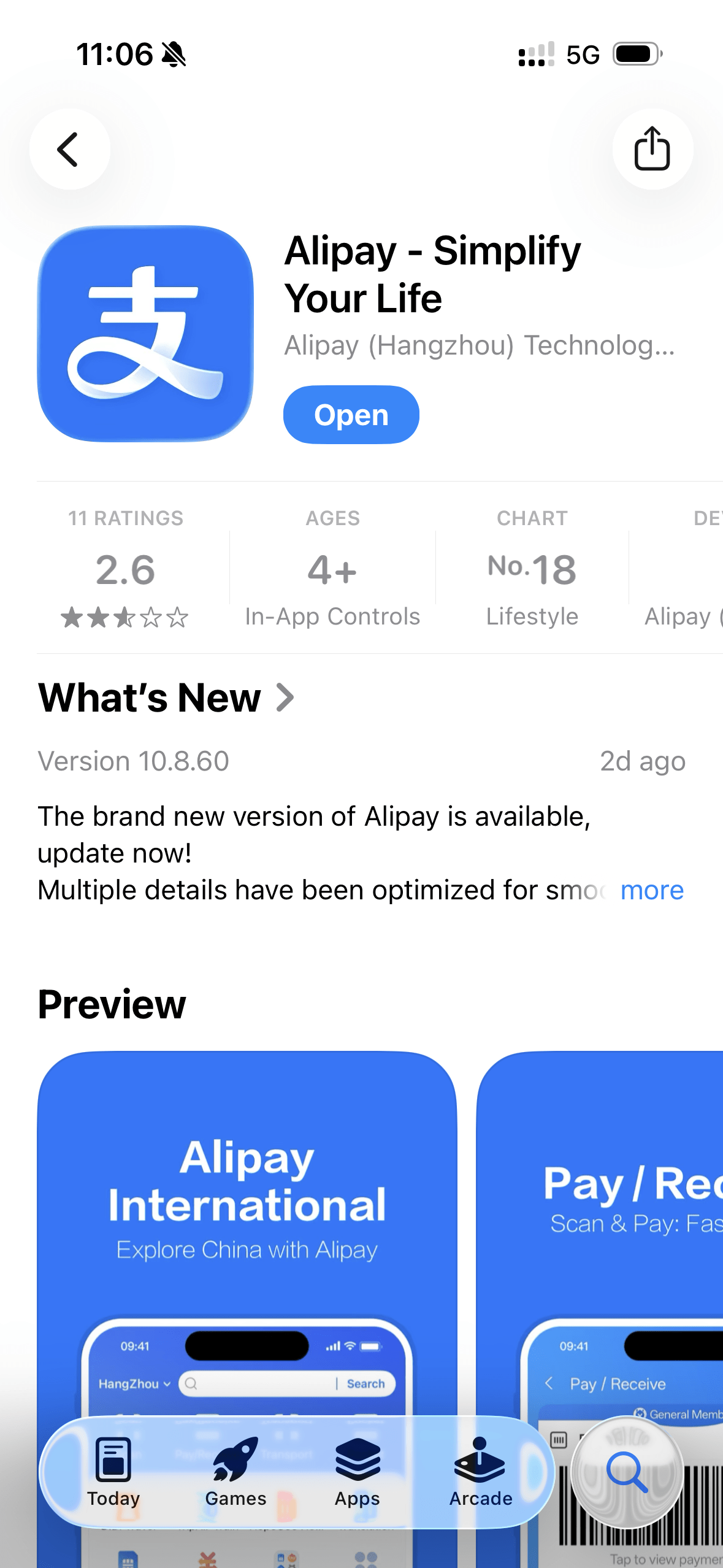
Открываете App Store, в поиске вводите Alipay. В выдаче должно появиться приложение с иконкой — синий квадрат с белым иероглифом 支 (это первый иероглиф китайского названия сервиса).
На что обратить внимание:
- Название: Alipay — Simplify Your Life
- Разработчик: Alipay (Hangzhou) Technology или Alipay Technology Co., Ltd. — обе формулировки это одна и та же компания группы Ant Group
- Версия: на апрель 2026 — 10.8.60, обновлена пару дней назад. Если версия сильно старше, обновитесь
- Возрастной рейтинг: 4+
Чего в выдаче быть НЕ должно:
- Alipay HK — это отдельная гонконгская версия, не подходит для нашей задачи
- Приложения от сторонних разработчиков со словом Alipay в названии — обычно это переводчики, конвертеры курсов или клоны
Шаг 2: первый запуск и согласие с политикой
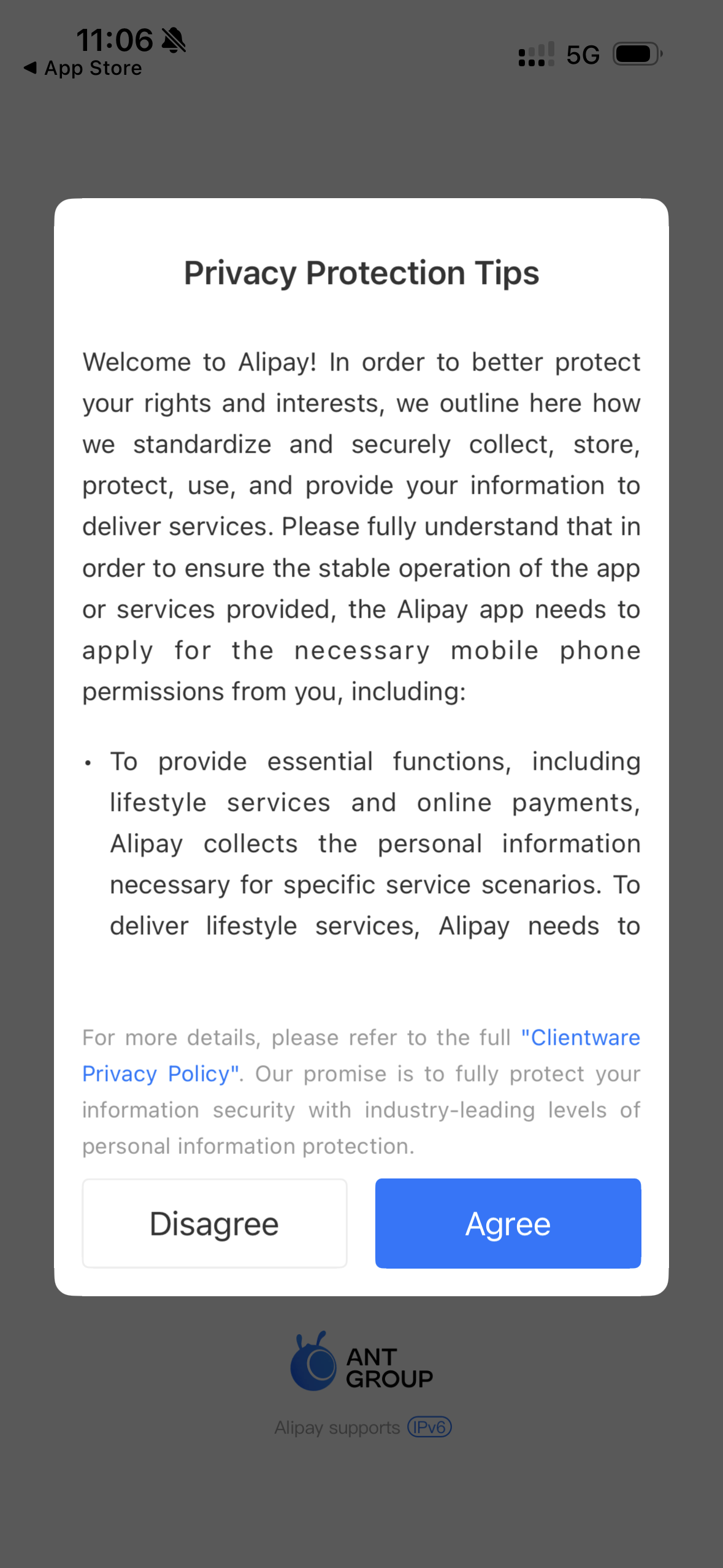
После установки откройте приложение. При первом запуске Alipay показывает Privacy Protection Tips — экран с политикой конфиденциальности.
На экране большой текст на английском о том, какие данные собирает приложение и зачем. Внизу — ссылка на полную политику Clientware Privacy Policy, логотип Ant Group и пометка о поддержке IPv6. Две кнопки: Disagree и Agree.
Что делать: нажмите Agree. Без согласия на политику приложение не запустится.
Разрешения на уведомления, геолокацию и камеру — на старте приложения лучше пока не выдавать. Alipay попросит их заново позже, когда они реально понадобятся (камера — при верификации паспорта и Face Recognition, уведомления — после создания аккаунта). Так чище для приватности и проще отлаживать, если что-то пойдёт не так.
Шаг 3: ввод номера +7 и капча-пазл
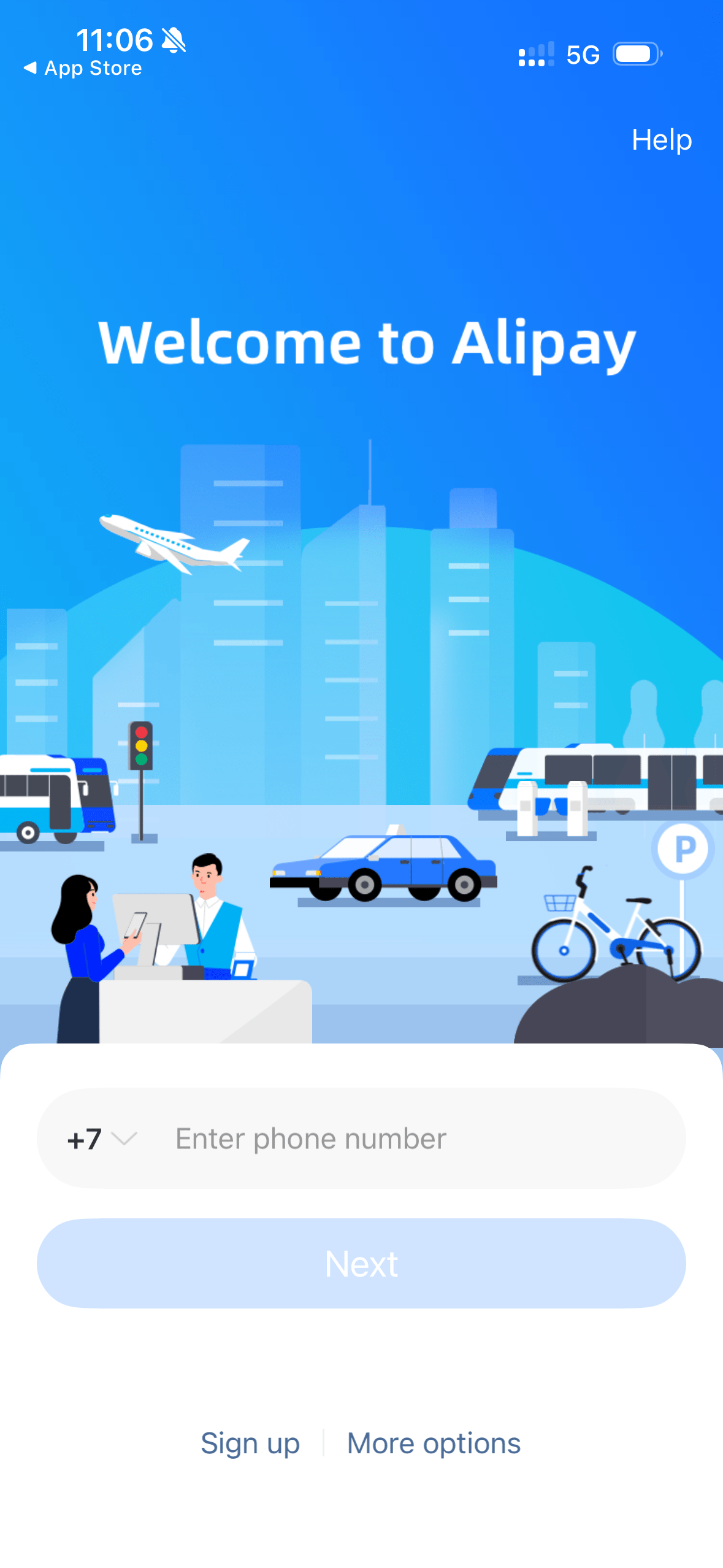
После согласия с политикой открывается приветственный экран Welcome to Alipay с красивой иллюстрацией — город, самолёт, автобусы, такси, велосипеды, касса с продавцом.
Внизу экрана блок ввода номера. Код страны +7 уже подставлен автоматически — это значит, что Alipay определил ваше местоположение и предложил российский код. Вводите ваш номер без восьмёрки и без пробелов. Нажимаете Next.
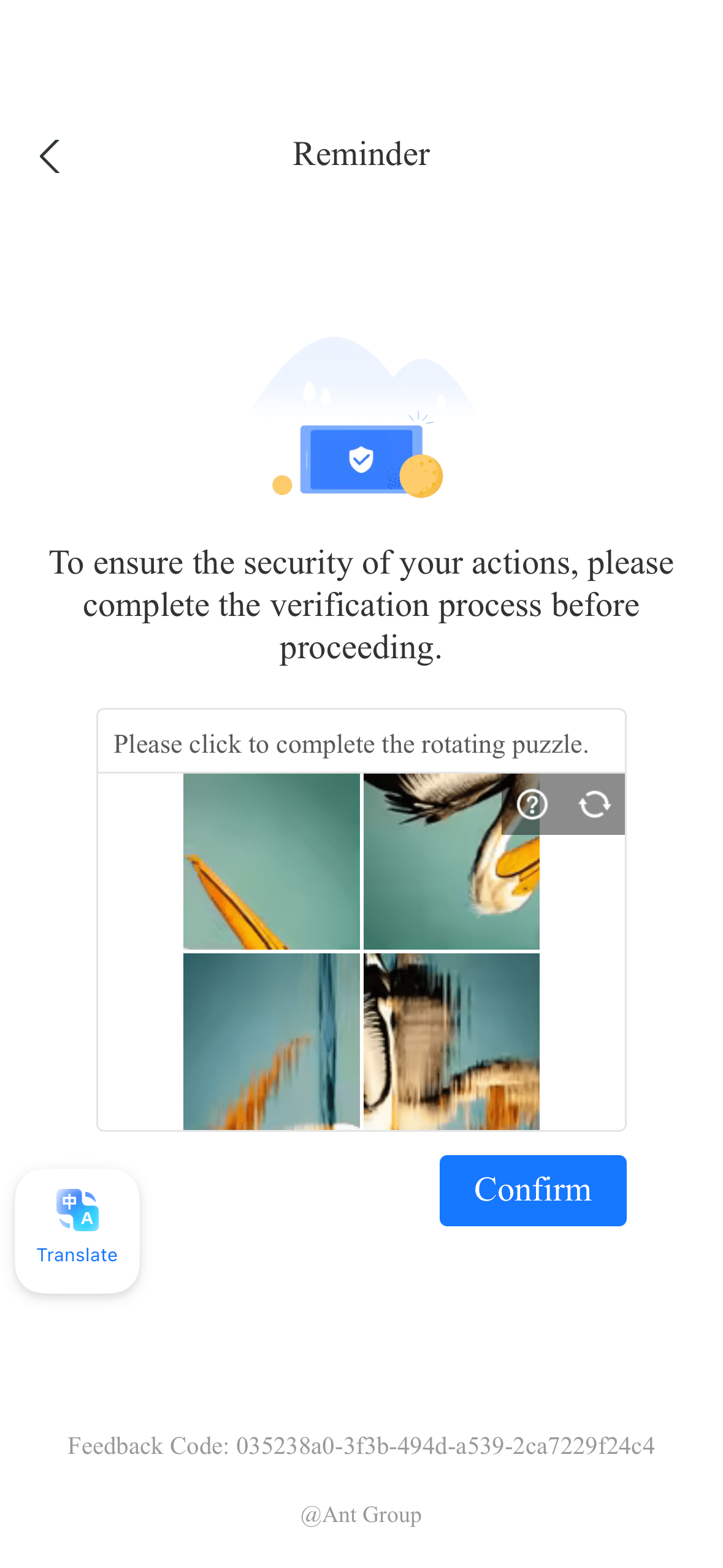
Дальше Alipay показывает капчу-пазл — это новая защита 2026 года.
На экране заголовок Reminder, текст «To ensure the security of your actions, please complete the verification process before proceeding» и картинка 2×2 с разрозненными частями изображения (в нашем случае — птица). Нужно нажать на одну из частей и повернуть пазл, чтобы собрать картинку целиком. После сборки — Confirm.
Эта капча — обычная защита от ботов, ничего страшного. Пазл собирается с первого раза. Если не получается — нажмите иконку обновления справа, появится другая картинка.
Если ваш номер не зарегистрирован в Alipay:
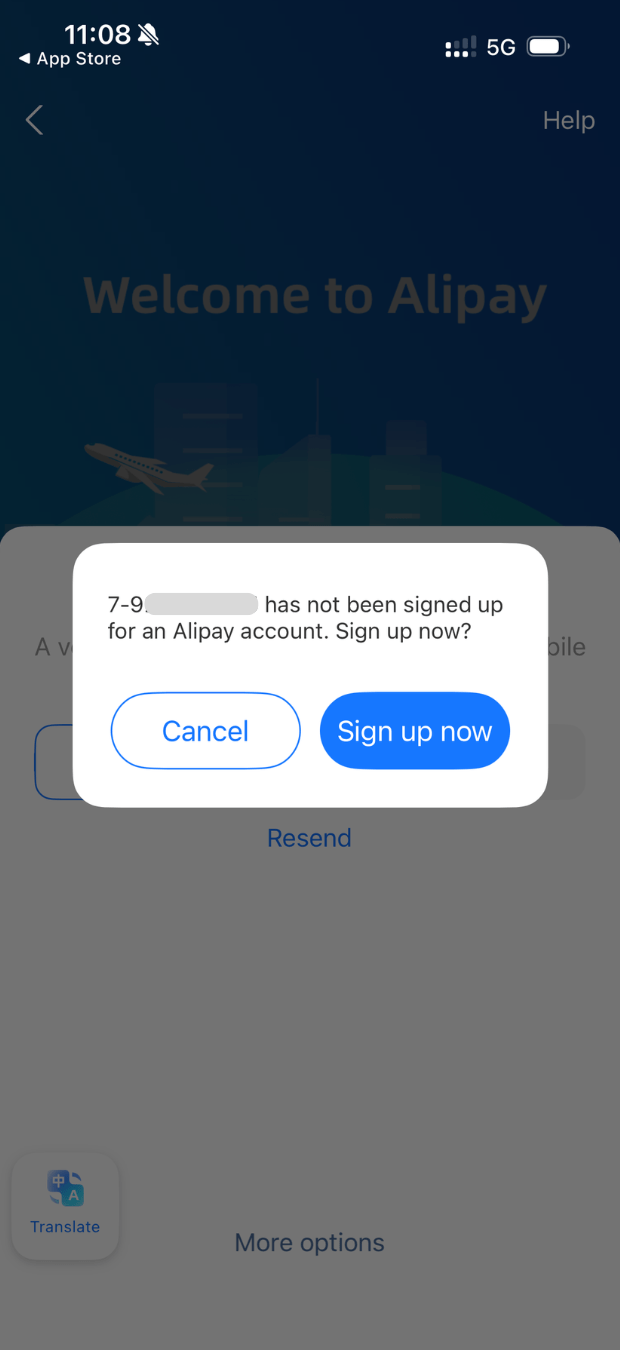
После капчи появится попап «Your number has not been signed up for an Alipay account. Sign up now?» с кнопками Cancel / Sign up now. Нажимаем Sign up now — этим подтверждаем, что создаём новый аккаунт.
Шаг 4: SMS-код приходит мгновенно на российский номер
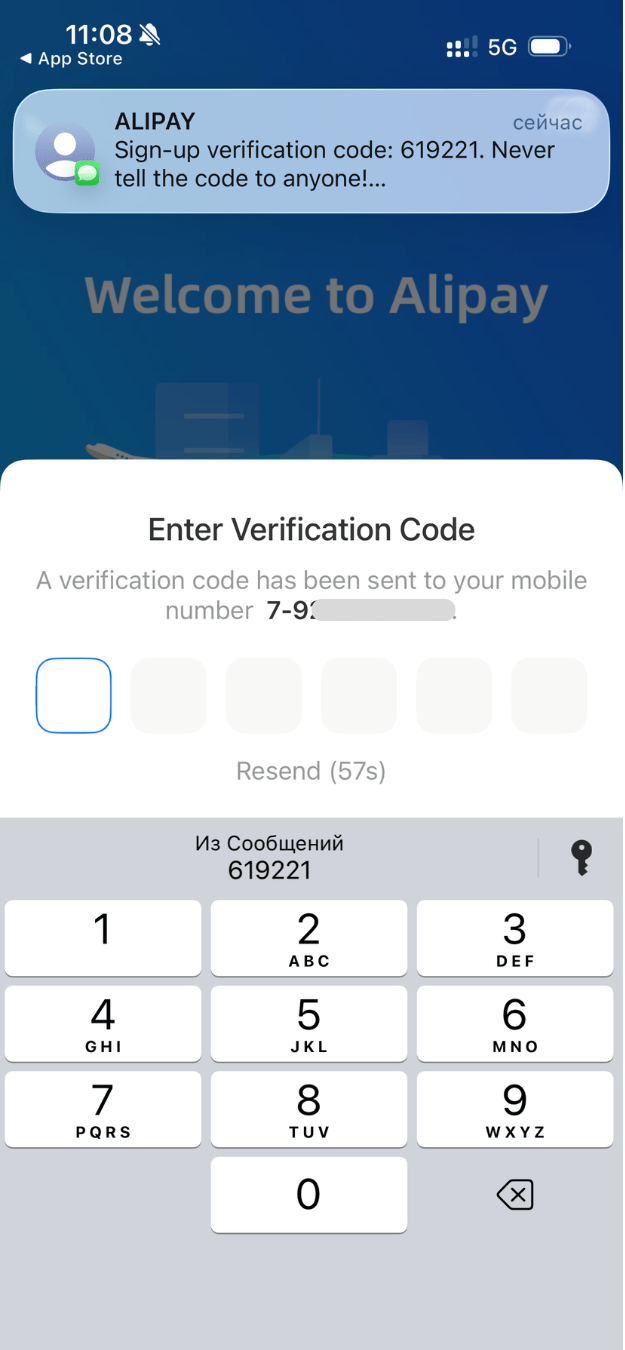
Появляется экран Enter Verification Code. В подписи — «A verification code has been sent to your mobile number» и ваш полный номер.
Мы зафиксировали точное время: от нажатия кнопки до прихода SMS прошло меньше 5 секунд. Код приходит от отправителя ALIPAY, текст стандартный: «Sign-up verification code: XXXXXX. Never tell the code to anyone!». На iPhone код автоматически подставляется в поле ввода через функцию Autofill, на Android нужно вводить вручную.
Если SMS не приходит в течение 1–2 минут:
- Проверьте, что номер введён правильно и код страны именно +7
- Убедитесь, что на телефоне не отключён приём SMS (например, в настройках оператора нет услуги «Запрет коротких номеров»)
- Перезапустите сеть — выключите и снова включите авиарежим
- Нажмите Resend после того, как истечёт таймер (обычно 60 секунд)
Если код так и не приходит дольше 15 минут — возможно, у вашего оператора есть проблемы с международными SMS или номер попал в блэклист из-за многочисленных попыток. В таком случае попробуйте с другого оператора или через сутки.
Шаг 5: выбор страны — Россия в рекомендованных
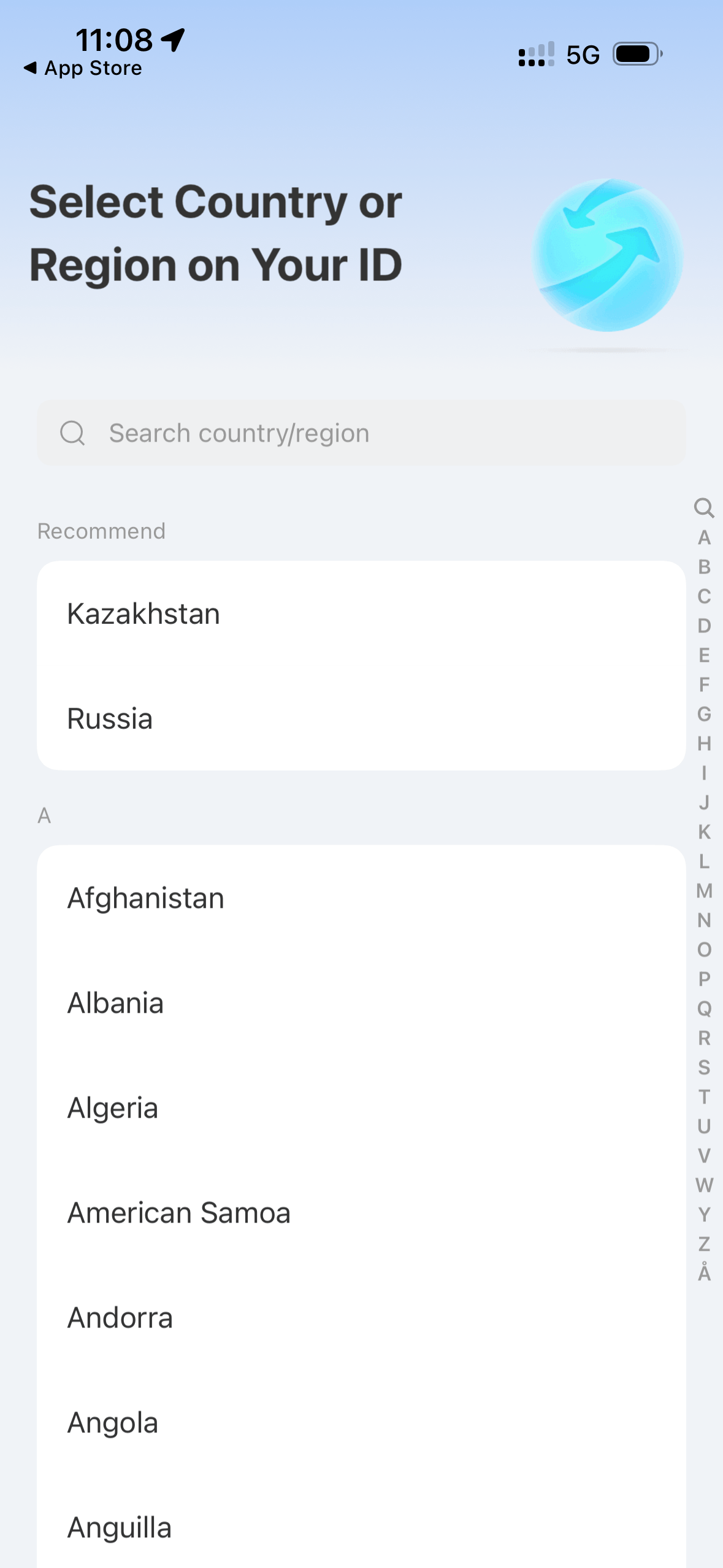
После ввода кода Alipay перекидывает на экран Select Country or Region on Your ID. Это важный шаг: страна здесь — это не страна вашего номера (она уже +7), а страна, где вы находитесь и планируете использовать Alipay.
Главное наблюдение:
В блоке Recommend сверху — всего две страны: Kazakhstan и Russia. Это прямое подтверждение, что Россия в Alipay не заблокирована, а наоборот — вынесена в приоритетный блок.
Нажимаете Russia. Дальше не нужно ничего искать по алфавитному списку — система сразу принимает выбор.
Почему правильный выбор — Russia:
Страна аккаунта должна соответствовать документу, которым вы будете верифицироваться. У вас российский загранпаспорт → страна Russia. Если выбрать другую страну (даже если вы живёте в Грузии, Казахстане или ОАЭ), при верификации паспортом РФ система увидит несовпадение и отклонит документ или активирует дополнительные проверки.
Шаг 6: главный экран и знакомство с Tour Pass режимом
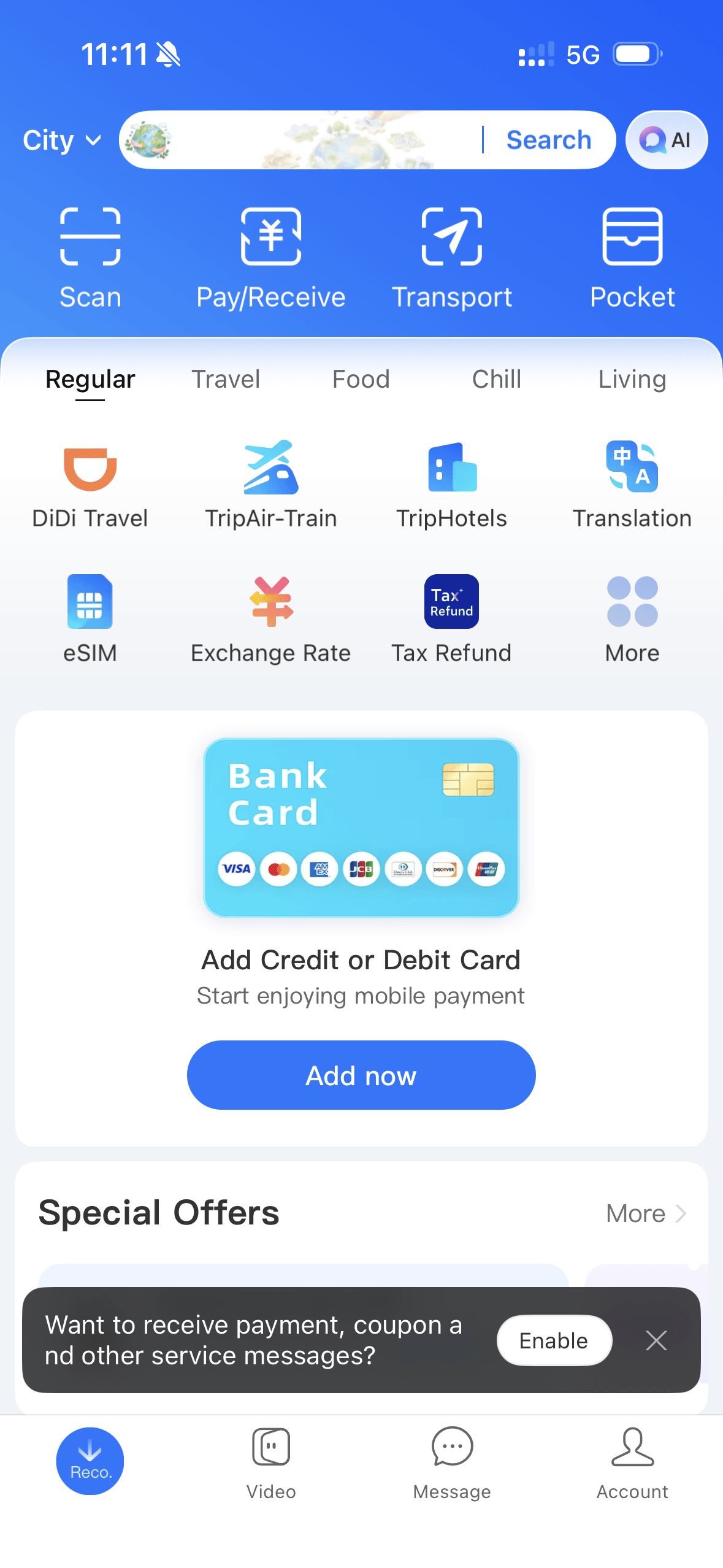
После выбора Russia Alipay пускает вас прямо на главный экран. Никаких дополнительных шагов — email, пароль, анкета — сейчас не спрашивают. Это отличается от того, как описано в старых статьях.
Вы попадаете в Tour Pass — туристическую версию Alipay для иностранцев. Это упрощённый режим, специально созданный для путешественников, которые приехали в Китай ненадолго. Отличить его можно по нескольким признакам:
- Поисковая строка сверху с переключателем City
- Четыре крупные плитки: Scan, Pay/Receive, Transport, Pocket
- Блоки приложений: Regular, Travel, Food, Chill, Living
- В блоке Regular — типично туристические мини-приложения: DiDi Travel, TripAir-Train, TripHotels, Translation, eSIM, Exchange Rate, Tax Refund
- Плашка Add Credit or Debit Card с логотипами Visa/Mastercard/AMEX/JCB/UnionPay
Важное отличие от Mainland China версии:
Есть и второй режим — Mainland China, полная китайская версия с банковскими продуктами, инвестициями, коммуналкой, государственными услугами. Переключиться между режимами можно в настройках. Для туриста Tour Pass достаточно — в нём работает всё, что нужно для поездки в Китай.
Проверка русского языка — что переведено и где подвох
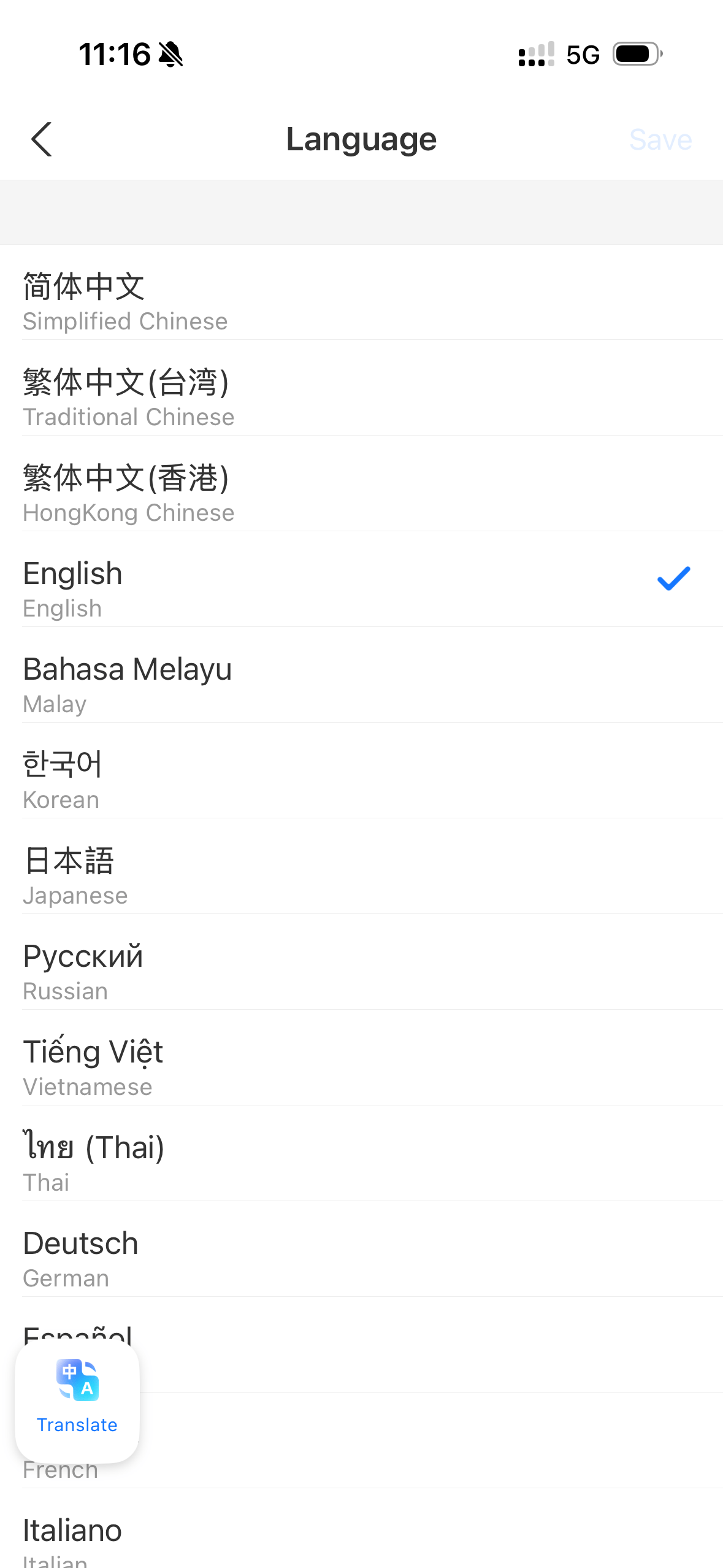
Одна из главных новостей 2026 года — в Alipay добавили русский язык. Это подтверждается прямо в настройках.
Где посмотреть:
Settings → General → Language — список доступных языков:
- Simplified Chinese
- Traditional Chinese (Тайвань)
- HongKong Chinese
- English (по умолчанию)
- Bahasa Melayu (малайский)
- Korean
- Japanese
- Русский ✓
- Vietnamese
- Thai
- Deutsch (немецкий)
- Español
- French
- Italiano
Что нужно знать про русский перевод:
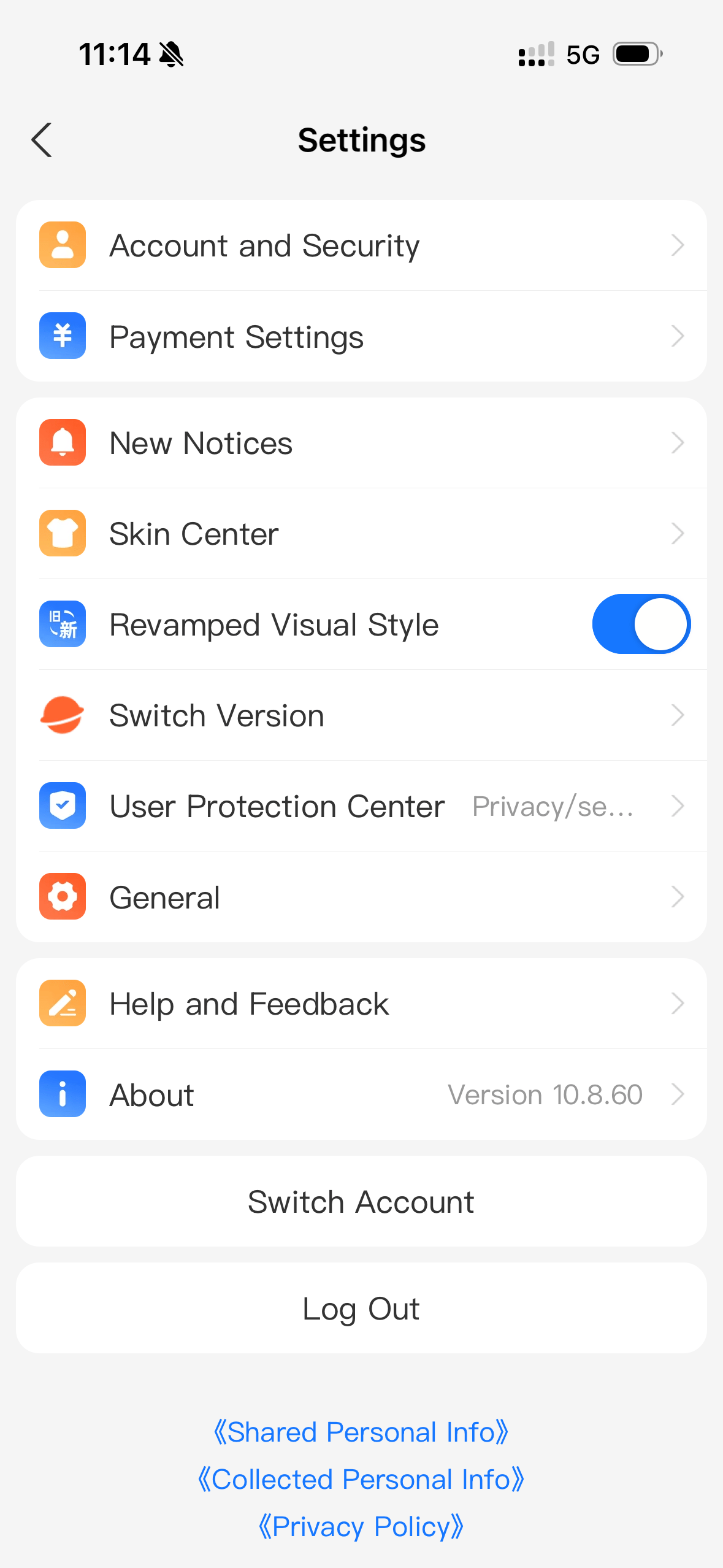
Он сделан машинно, без полной редактуры живым человеком. Основные разделы интерфейса — Account, Settings, Balance, Bank Cards — переведены корректно. Но встречаются и забавные машинные ляпы. Например, раздел Skin Center (темы оформления) переведён как «Кожный центр». Если увидите такую формулировку в настройках — это не баг интерфейса, это именно про темы.
Ещё один нюанс: системные всплывающие окна (те, что показывают уведомления, ошибки и подтверждения) иногда остаются на китайском даже при английском или русском интерфейсе. Например, попап про платёжный пароль, который мы увидим дальше, был полностью на китайском. Это характерно для Alipay и не означает сбоя.
Наш совет:
Для первого знакомства можно оставить русский — основные функции понятны. Но для тонких настроек и ключевых операций (привязка карты, верификация, платежи) удобнее английский интерфейс — формулировки там точнее, а инструкции из гайдов пишутся именно под английскую версию. В этой статье все шаги описаны как они выглядят на английском.
Шаг 7: верификация паспорта через OCR
Сразу после попадания на главный экран Alipay работает в ограниченном режиме: можно посмотреть, какие есть функции, но реально платить или принимать переводы нельзя. Для полноценной работы нужна верификация — подтверждение личности загранпаспортом.
Путь в приложении:
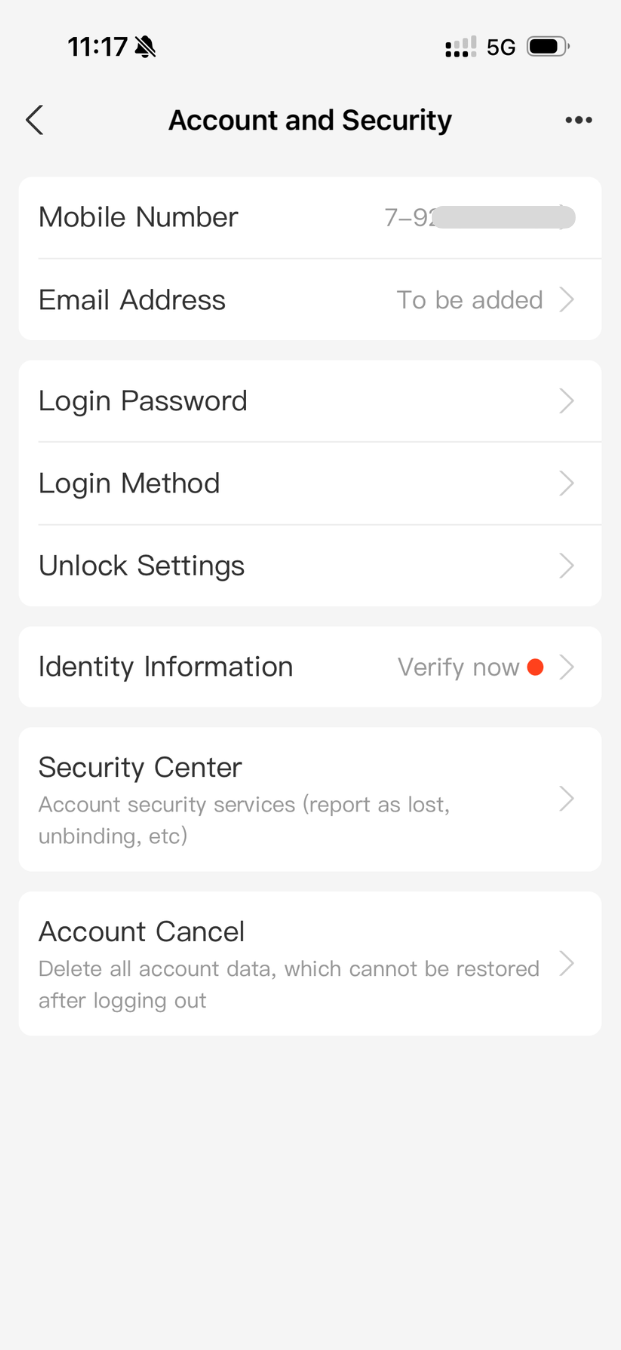
Account (правый нижний угол) → шестерёнка ⚙ в правом верхнем углу → Account and Security → Identity Information → Verify now.
В Account and Security вы увидите:
- Mobile Number — ваш номер, замаскированный звёздочками
- Email Address → To be added (опционально)
- Login Password (опционально)
- Login Method
- Unlock Settings
- Identity Information → Verify now (с красной точкой)
- Security Center
- Account Cancel
Важный факт 2026: Email и Login Password здесь — опциональные, добавлять их не нужно. Аккаунт работает без них. Основной способ входа — SMS-код или Face ID, которые мы настроим позже. Красная точка стоит только на Identity Information — это единственный обязательный шаг.
Нажимаем на Identity Information → Verify now.
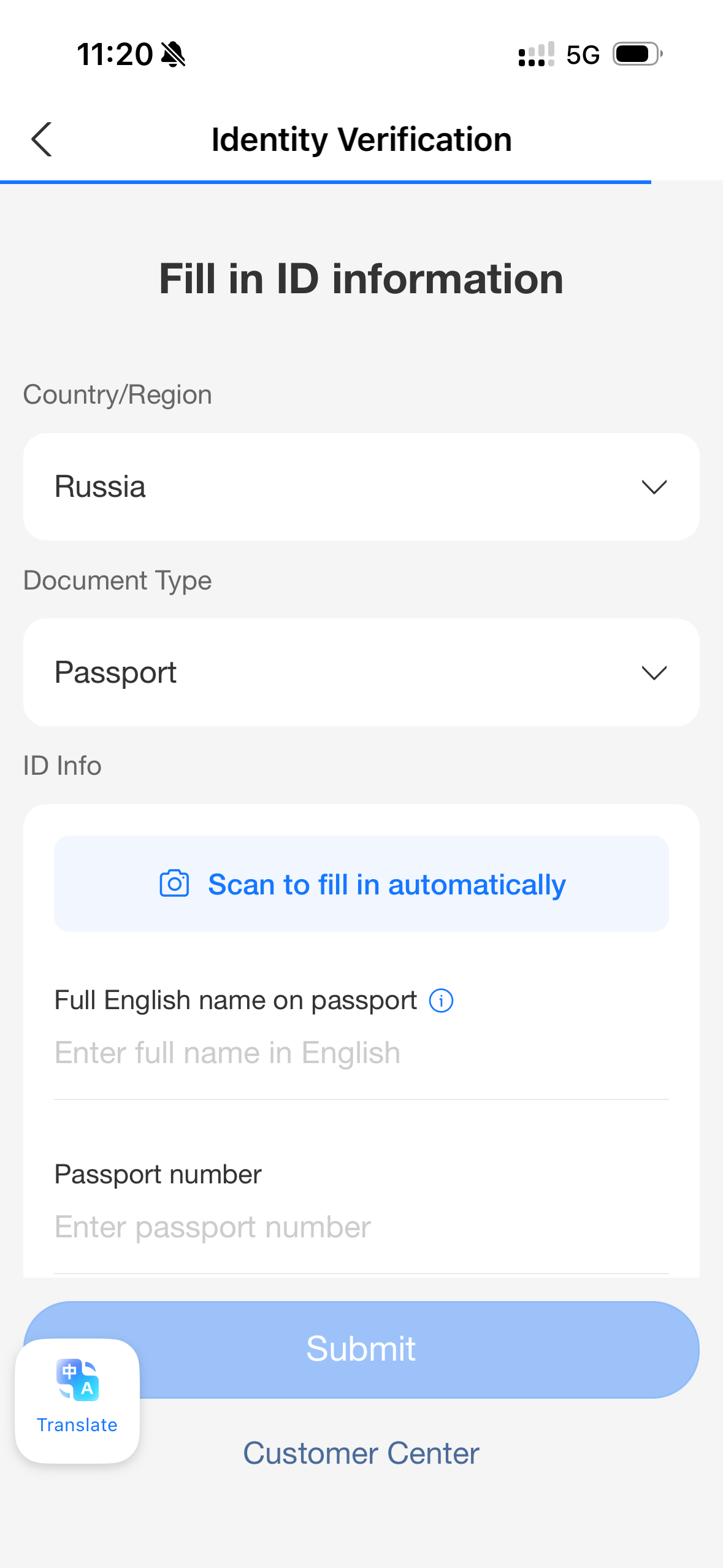
Экран Fill in ID information:
Поля:
- Country/Region — уже заполнено как Russia (автоматически)
- Document Type — уже заполнено как Passport
- Full English name on passport — вводим имя и фамилию латиницей
- Passport number — номер загранпаспорта
Сверху над полями — синяя кнопка Scan to fill in automatically. Это функция OCR: Alipay сам распознаёт данные паспорта по фото, вам не нужно вручную набирать имя и номер.
Как работает OCR с российским паспортом:
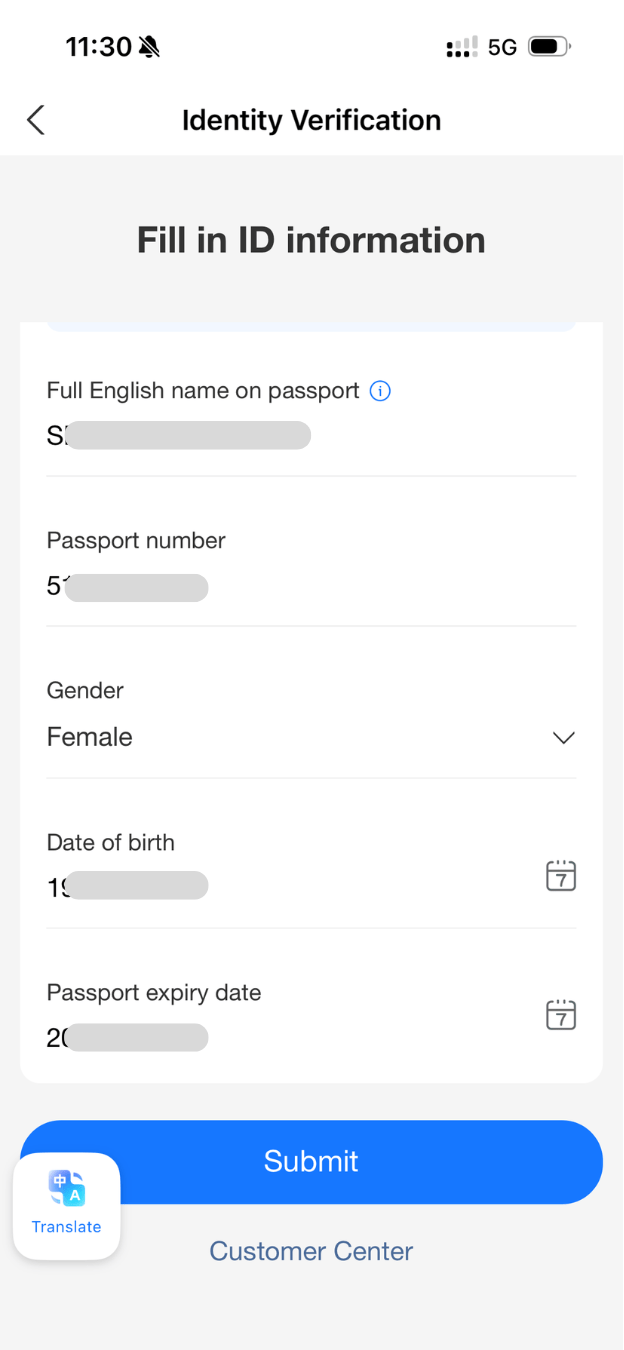
Мы проверили — работает корректно. Алгоритм читает машиночитаемую зону (две строки кода внизу страницы с фото), извлекает ФИО латиницей и номер паспорта. У нас с первой попытки правильно считалось всё: имя, фамилия, номер, срок действия, пол.
Как сделать фото, чтобы OCR сработал с первого раза:
- Раскрыть паспорт на развороте с фото
- Снять пластиковую обложку, если она есть (даёт блики)
- Положить на тёмную однотонную поверхность
- Хорошее ровное освещение без бликов и теней
- Держать камеру ровно, чтобы паспорт не был наклонён в кадре
- Все края разворота должны быть в кадре
После того, как Alipay распознает данные, он вернёт на форму и сам заполнит все поля. Вам остаётся только проверить, что имя и номер скопированы правильно, и нажать Submit. Это критически важно — не нажимайте Submit, не проверив, иначе при несовпадении придётся идти через отдельную процедуру «Change of Name or ID Number».
Шаг 8: двухступенчатая верификация — ID Validated и Authenticated
После Submit Alipay показывает промежуточный статус. Это важный момент, который вводит в заблуждение тех, кто читал старые инструкции.
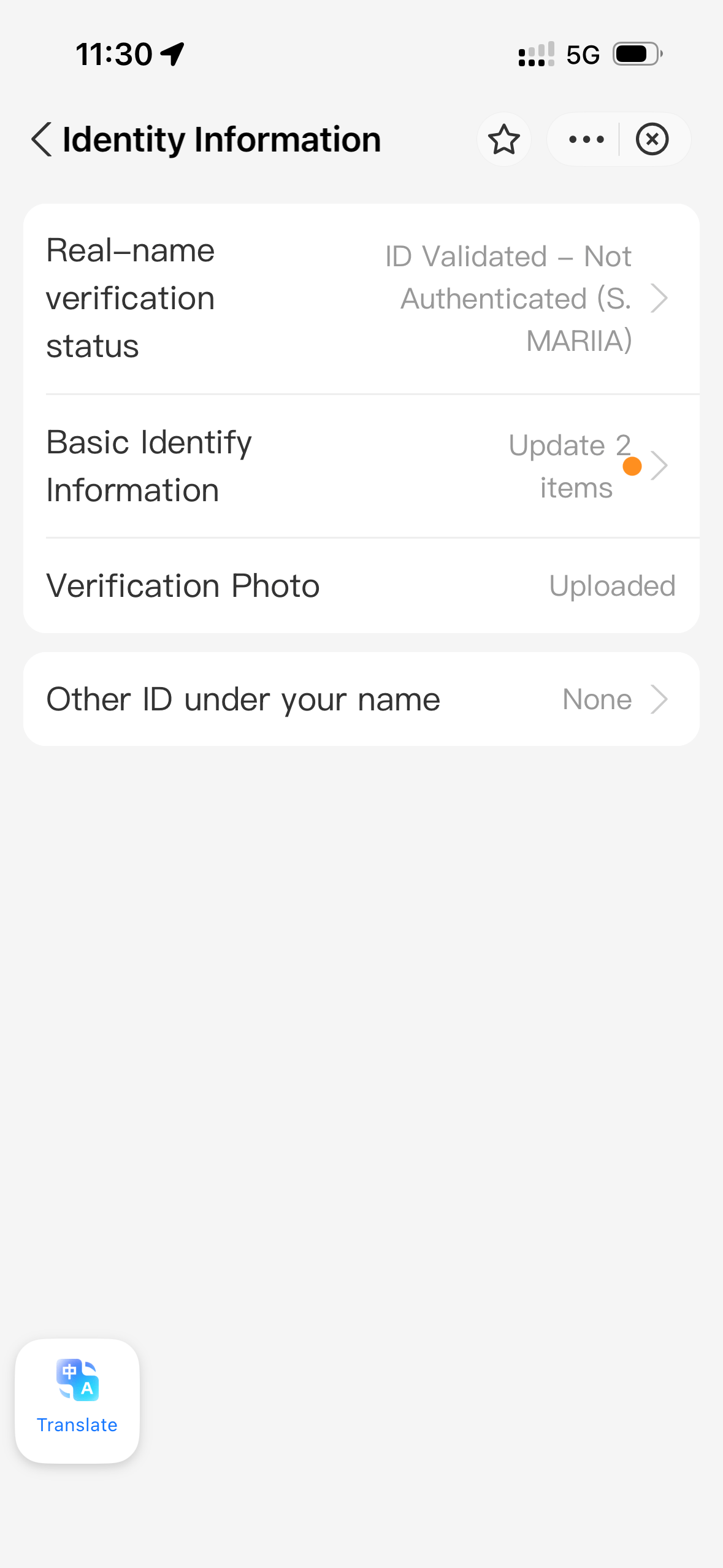
Статус выглядит так: Real-name verification status: ID Validated – Not Authenticated (S. MARIIA).
Рядом — Basic Identify Information: Update 2 items с оранжевой точкой, и Verification Photo: Uploaded.
Что это значит:
Alipay в 2026 году разделил верификацию на две ступени:
- ID Validated — данные паспорта проверены и приняты. Документ подлинный, формат корректный, данные валидны.
- Not Authenticated — но биометрическое подтверждение, что именно вы владелец этого паспорта, пока не пройдено.
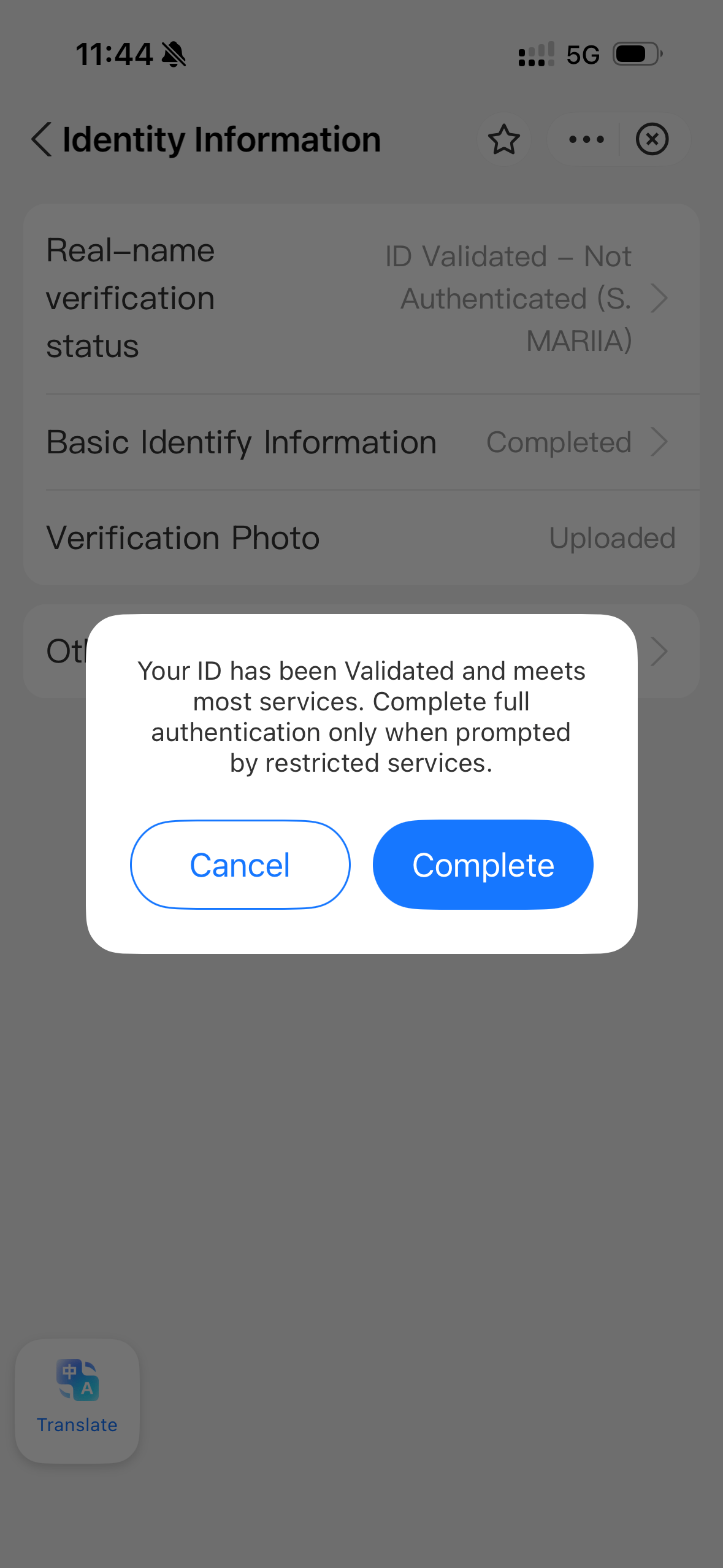
Это не ошибка и не сбой. Это штатное промежуточное состояние. Alipay официально объясняет его в попапе, который появляется при попытке увидеть детали статуса:
Текст от Alipay: «Your ID has been Validated and meets most services. Complete full authentication only when prompted by restricted services». В переводе: «Ваше удостоверение проверено и подходит для большинства сервисов. Завершите полную аутентификацию только когда её запросит конкретный ограниченный сервис».
На практике это значит: часть функций — базовая оплата в магазинах, покупка eSIM, приложения DiDi и Trip — уже работает. Полная аутентификация (Face Recognition) потребуется для повышения лимитов, привязки карты и приёма крупных переводов. Мы пройдём её сейчас, чтобы закрыть вопрос сразу.
Прежде чем идти к биометрии — нужно дозаполнить два оставшихся поля: Occupation Type и Address. Они в Basic Identify Information с пометкой «Update 2 items».
Шаг 9: Occupation Type — какую категорию выбрать
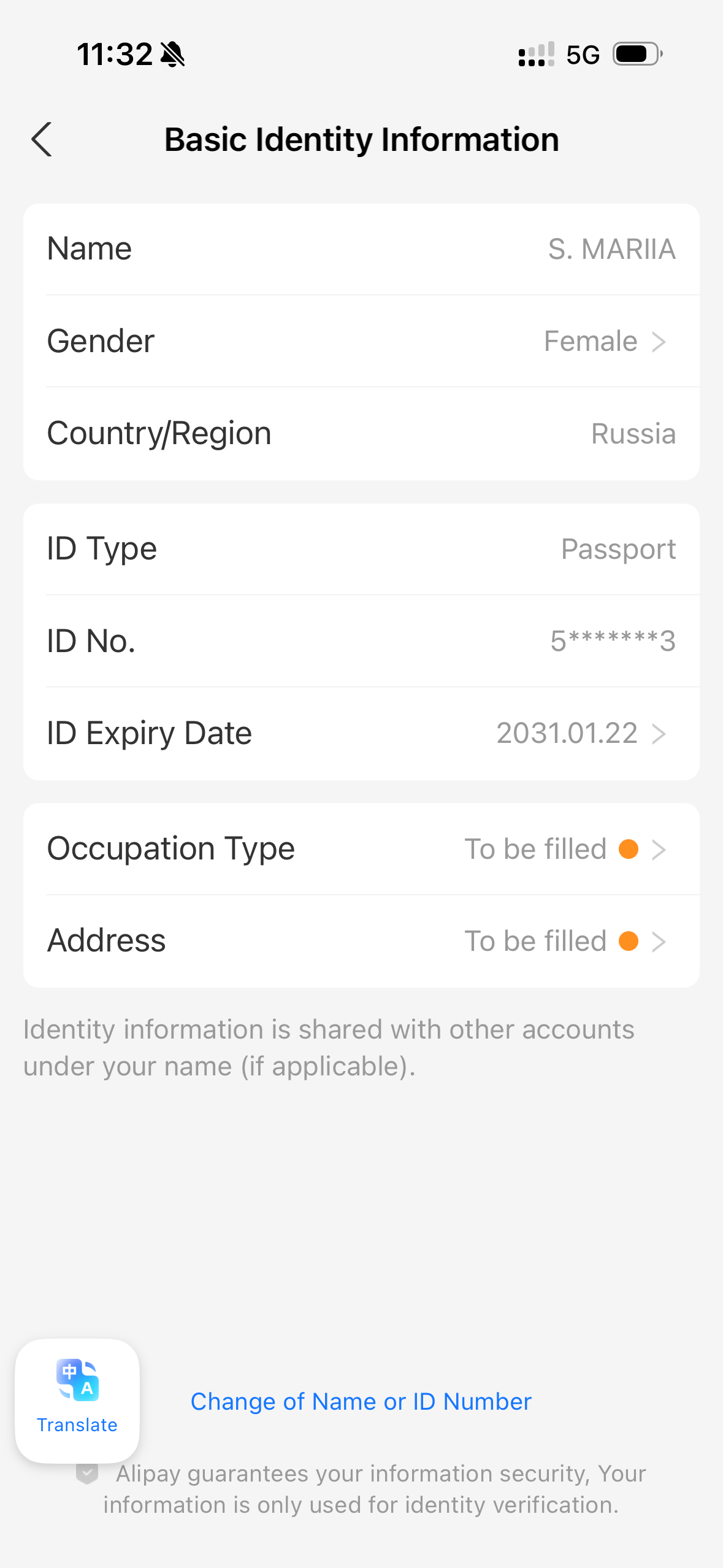
Нажимаем на Basic Identify Information. Открывается экран со всеми данными, которые Alipay записал после OCR паспорта.
Видно:
- Name: S. MARIIA (инициал фамилии + полное имя)
- Gender: Female
- Country/Region: Russia
- ID Type: Passport
- ID No.: 5*******3 (маскирован)
- ID Expiry Date: 2031.01.22
- Occupation Type: To be filled (оранжевая точка)
- Address: To be filled (оранжевая точка)
Что важно про поле Name:
Alipay показывает имя в сокращённом виде — только первая буква фамилии и полное имя. Это делается для отображения, внутри же в базе сохранены полные данные. Если ваше имя показывается в таком же формате — это нормально, исправлять не нужно.
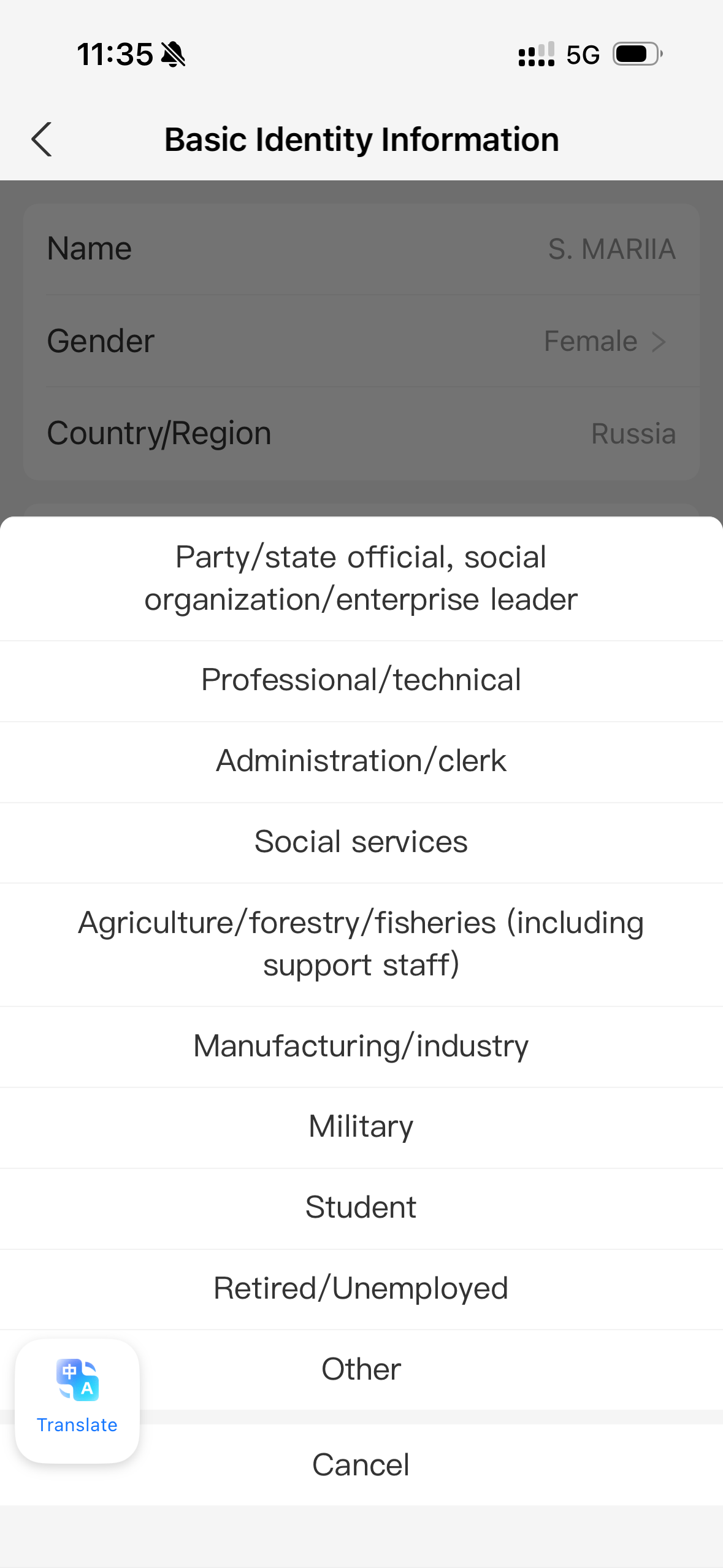
Нажимаем Occupation Type. Открывается выпадающий список с 10 категориями — это китайская классификация профессий, переведённая на английский:
- Party/state official, social organization/enterprise leader
- Professional/technical
- Administration/clerk
- Social services
- Agriculture/forestry/fisheries (including support staff)
- Manufacturing/industry
- Military
- Student
- Retired/Unemployed
- Other
Что выбрать — наша рекомендация:
Оптимальный выбор для большинства туристов — Administration/clerk. Это нейтральная категория, которая не триггерит дополнительные проверки у Alipay. Подходит практически всем: офисным сотрудникам, менеджерам, самозанятым, владельцам небольшого бизнеса.
Каких категорий лучше избегать:
- Party/state official — для иностранца подозрительная категория, может потребовать дополнительных подтверждений
- Military — активирует усиленный риск-контроль
- Retired/Unemployed — лимиты на переводы автоматически снижаются
- Other — Alipay часто воспринимает её как «пользователь скрывает информацию»
Приемлемые альтернативы:
Professional/technical — если работаете в IT, консалтинге, медиа, инженерии. Student — если действительно студент. Agriculture/Manufacturing — если в вашей профессии есть этот компонент.
Важное уточнение: этот выбор Alipay записывает во внутреннюю базу, но не проверяет. Он не требует справок с работы или подтверждений. Но выбирать совсем не соответствующую реальности категорию тоже не стоит — при будущих операциях расхождение может сыграть против вас.
Шаг 10: Address — как заполнить без ошибок для россиян
После Occupation возвращаемся в Basic Identity Information и нажимаем на Address.
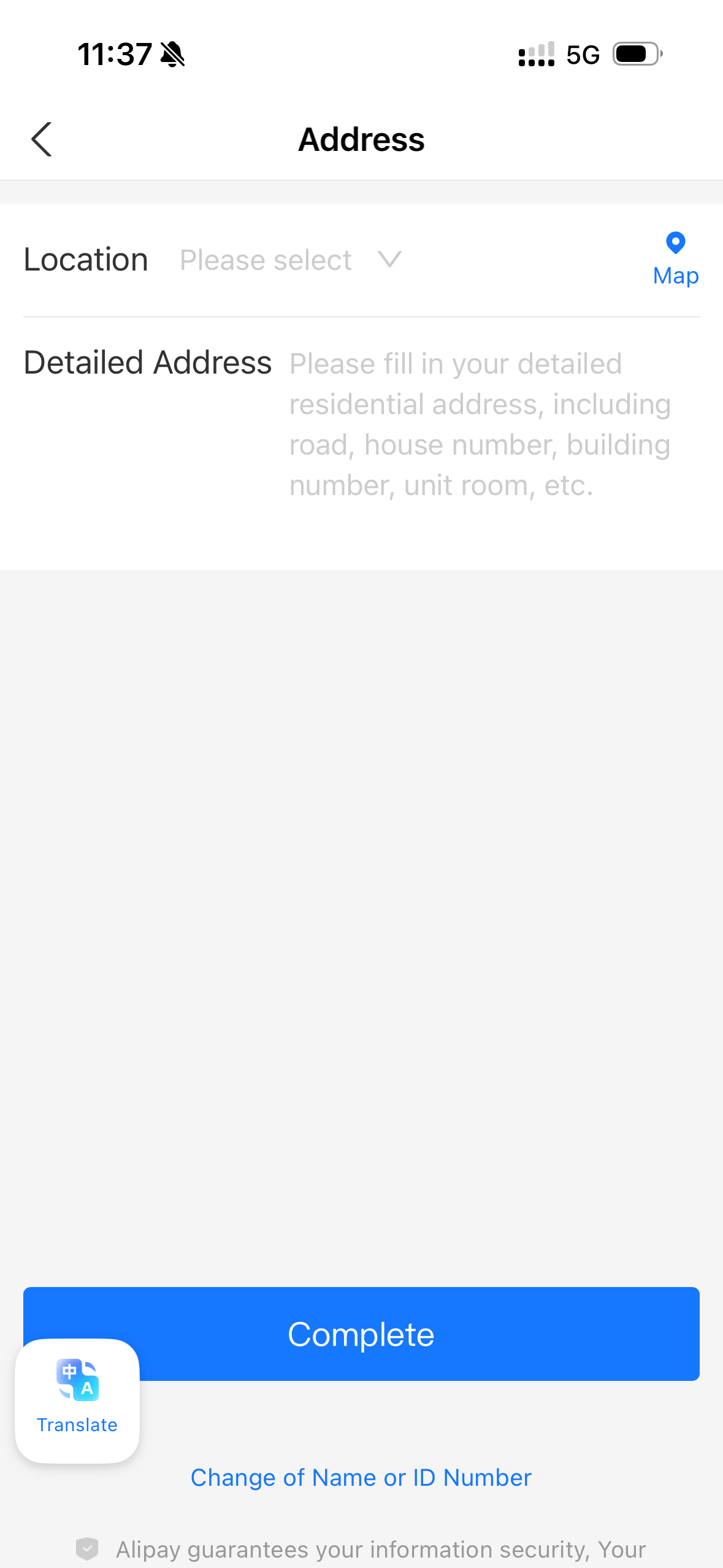
Экран состоит из двух полей:
- Location — выпадающий список стран и регионов (со значком Map справа для геолокации)
- Detailed Address — свободный ввод улицы, дома, квартиры
Главная ловушка, в которую упираются все россияне:
В поле Location при выборе Russia не появляется список российских городов. Alipay предлагает только страну, без детализации до уровня города. Это особенность системы — внутренняя география у Alipay настроена только для китайских адресов, а для иностранных — только уровень страны.
Как правильно заполнить:
- Location: выберите Russia (просто страну, без попыток найти свой город в подменю)
- Detailed Address: впишите всё одной строкой латиницей — город, улица, дом, квартира
Пример для Москвы, Тверская, 12, квартира 45:
Moscow, Tverskaya Street 12, apt 45
Или в западном формате:
12 Tverskaya St., Apt 45, Moscow
Правила заполнения:
- Только латиница — кириллица может распознаться некорректно
- Город указывайте именно в Detailed Address, а не в Location — это нормально
- Адрес должен быть российским — если у вас страна аккаунта Russia, а адрес в Грузии или Казахстане, это триггер риск-контроля
- Адрес должен существовать — при редких проверках Alipay может запросить подтверждение (квитанция ЖКХ, выписка банка)
- Можно указать прописку из загранпаспорта или любой реальный российский адрес, к которому у вас есть доступ
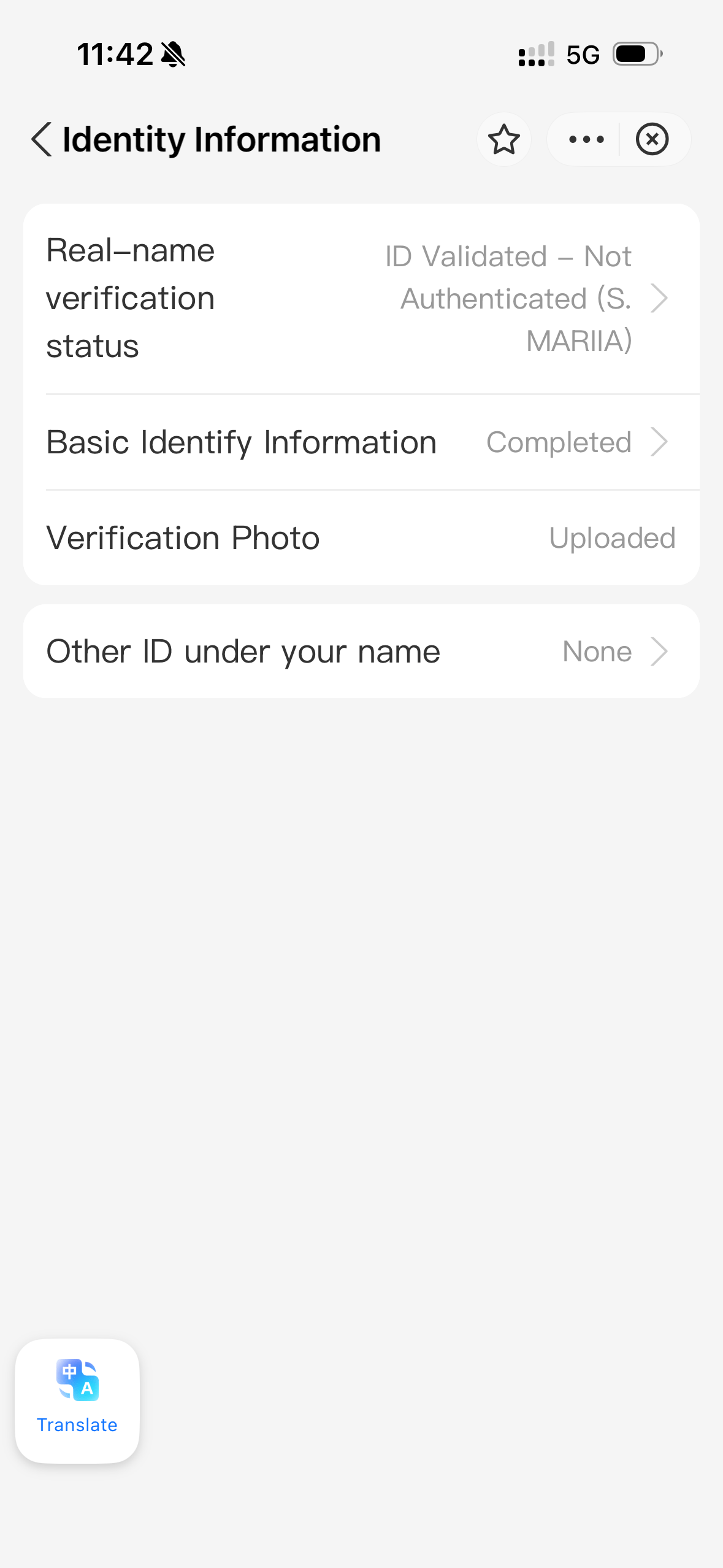
Нажимаете Complete. Если всё заполнено правильно, Alipay возвращает на Identity Information — теперь Basic Identify Information: Completed без оранжевых точек.
Шаг 11: Face Recognition — финал верификации
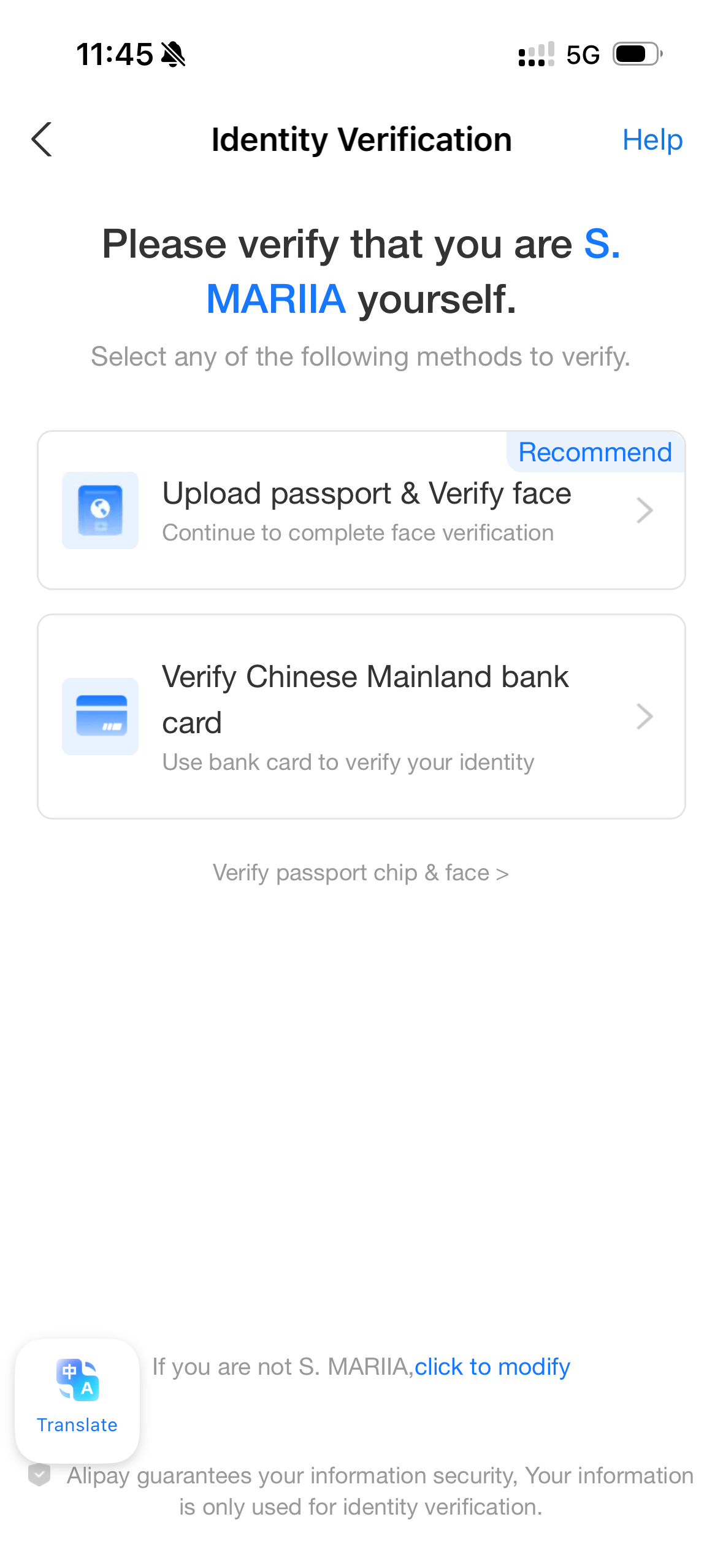
Остался последний шаг — биометрическое подтверждение, что именно вы владелец загруженного паспорта. Нажимаете на строку Real-name verification status: ID Validated – Not Authenticated.
Открывается попап с объяснением двухступенчатой модели. Если хотите завершить верификацию сейчас — нажимаете Complete.
Как подготовиться к Face Recognition:
- Снять очки (даже без диоптрий — блики на линзах могут сбить распознавание)
- Убрать головной убор
- Убрать волосы с лица
- Обеспечить хорошее ровное освещение (лучше дневной свет или яркая лампа)
- Нейтральный фон позади (не засвеченный, не темный)
Сам процесс:
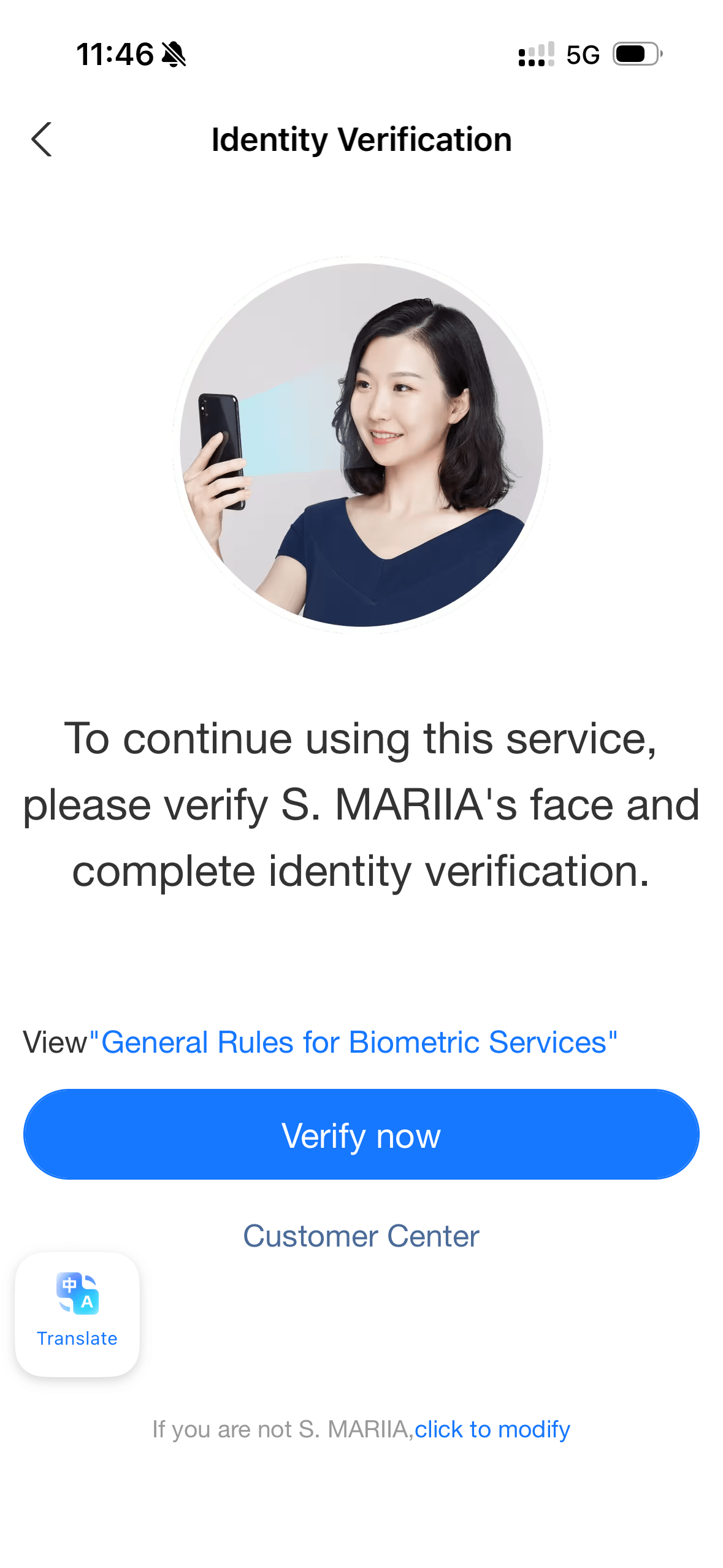
Alipay открывает камеру и показывает овал, в который нужно поместить лицо. Смотрите прямо в камеру. Часто система просит выполнить простое движение — моргнуть, медленно повернуть голову налево или направо. Это защита от подделки фото.
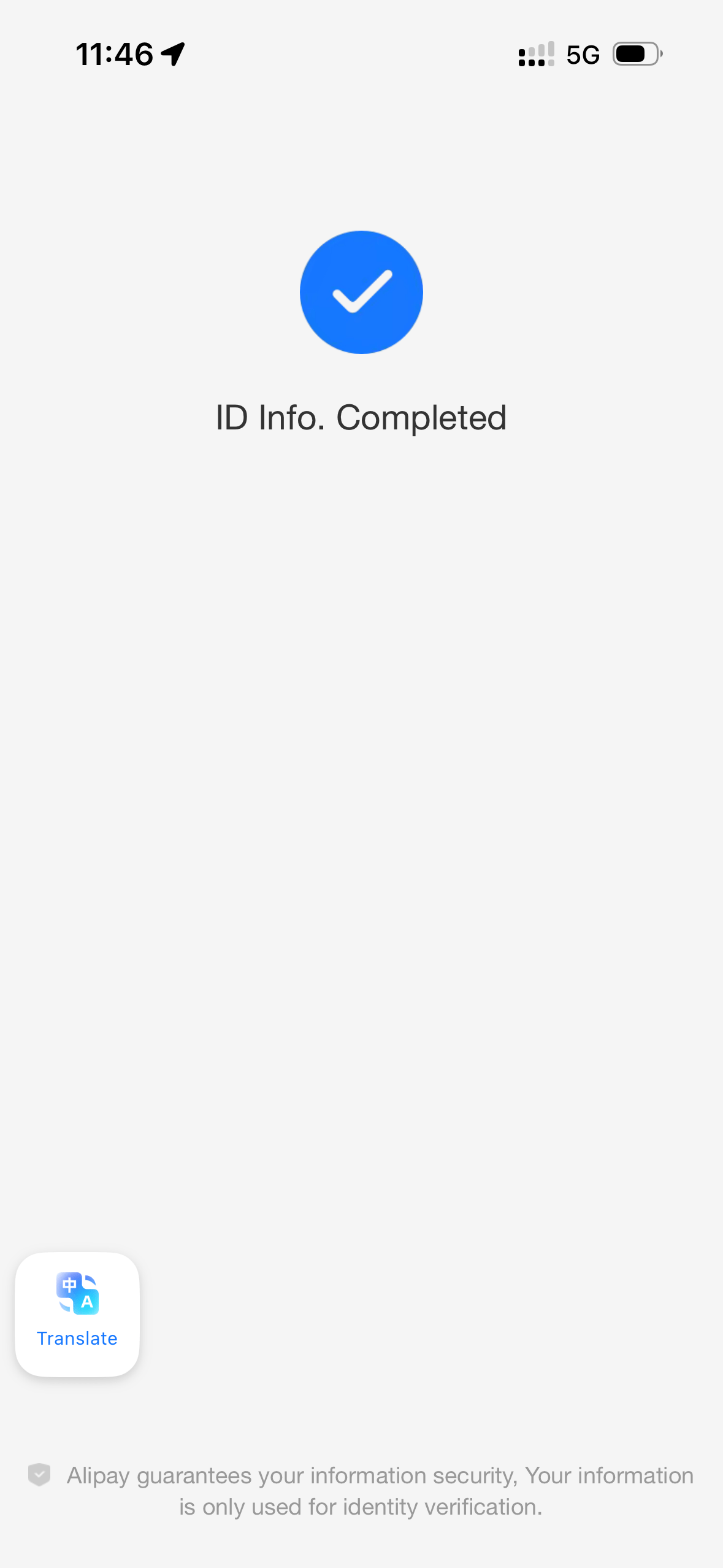
У нас Face Recognition прошёл с первого раза, весь процесс занял меньше 10 секунд. После успеха статус сразу меняется на Verified, и под именем в профиле появляется бейдж Membership Primary — это значит, что Alipay включил вас в свою базовую программу лояльности.
Если Face Recognition не прошёл:
- Не пытайтесь сразу повторно — это триггер риск-контроля
- Подождите минимум 15 минут, лучше час
- Перейдите на лучшее освещение
- Проверьте, что фон не слишком контрастный
- Попробуйте снова
Если не получается и со второй попытки — не пробуйте третий раз подряд. Подождите сутки и попробуйте на следующий день. Иногда проблема в том, что система в данный момент нагружена.
Шаг 12: Payment Password — без него вы не сможете платить
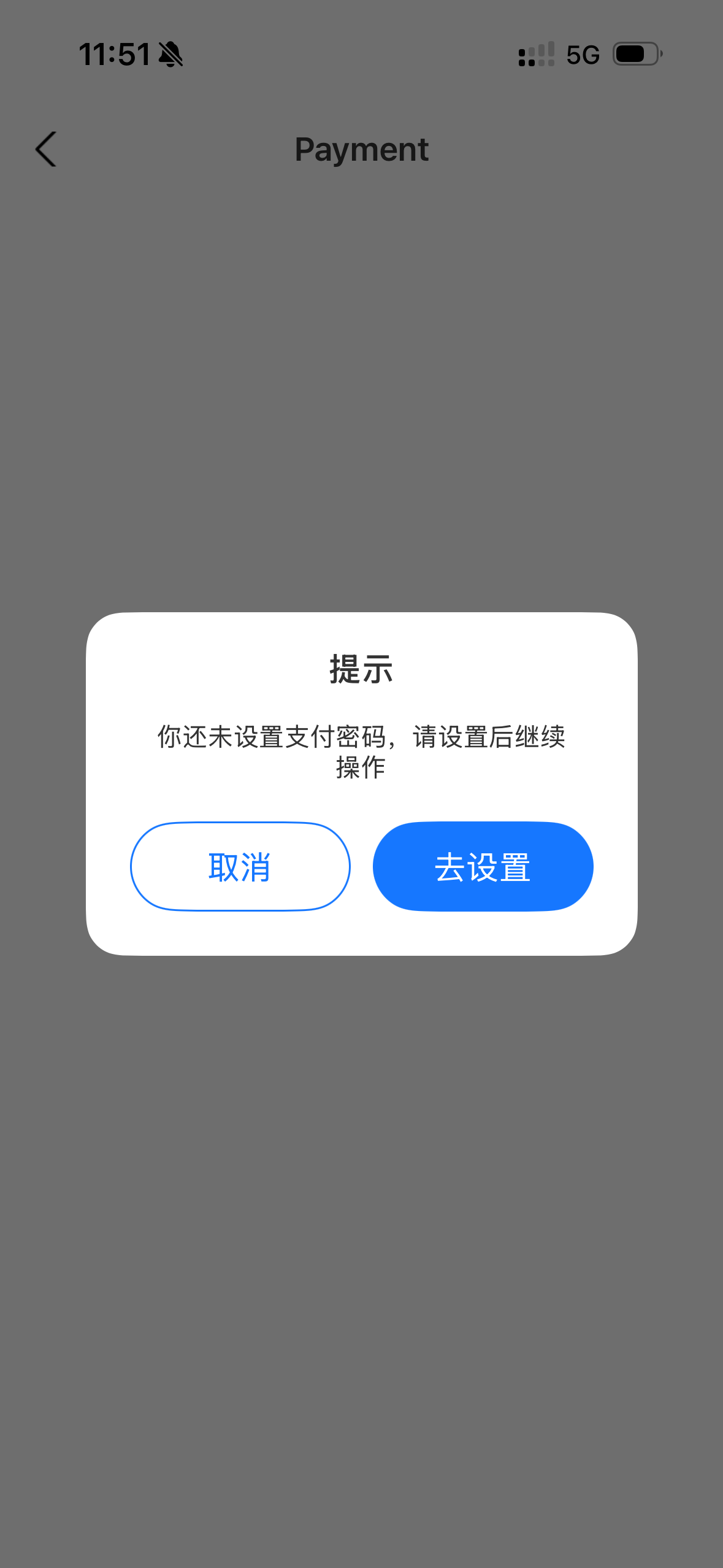
После успешной верификации аккаунт формально готов. Но попробуйте зайти в любой раздел Payment Settings — Alipay сразу покажет попап на китайском:
Текст: «你还未设置支付密码,请设置后继续操作». Перевод: «Вы ещё не установили платёжный пароль, пожалуйста, установите его и продолжите операцию».
Кнопки: 取消 (Отмена) / 去设置 (Перейти к настройкам). Нажимаем 去设置.
Что такое Payment Password:
Это 6-значный код, который Alipay просит ввести при каждом платеже, переводе или привязке карты. Без него нельзя:
- Оплачивать в магазинах по QR
- Отправлять переводы другим пользователям
- Привязывать банковские карты
- Делать любые операции, связанные с деньгами
Это не пароль от аккаунта (для входа используется SMS-код или Face ID). Это отдельный код именно для платёжных операций.
Как выбрать Payment Password:
Правильный выбор:
- 6 произвольных цифр, которые вы запомните
- Дата какого-то личного события, которой нет в ваших документах
- Сгенерировать в менеджере паролей (1Password, Bitwarden)
Чего избегать:
- Простые комбинации: 123456, 111111, 000000, 654321
- Дата рождения — она у Alipay уже есть из паспорта
- Последние 6 цифр номера телефона
- Последние 6 цифр номера паспорта
Запишите пароль сразу в надёжное место. Восстановление платёжного пароля — отдельная процедура с паспортной верификацией, и если вы его забудете, потеряете доступ к платежам до восстановления.
Подключение Face ID для платежей:
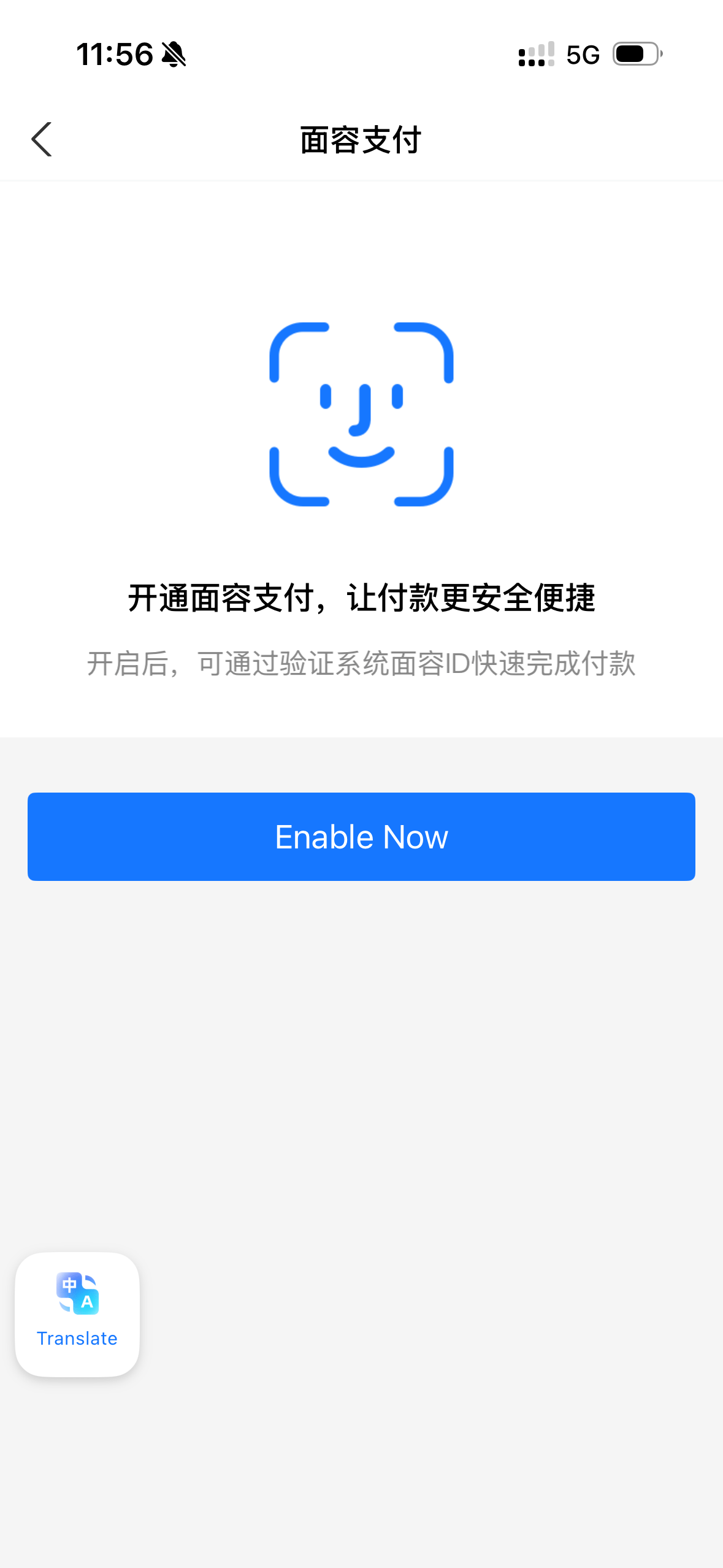
После установки Payment Password Alipay предложит включить Biometric Payment — подтверждение платежей через Face ID на iPhone или через отпечаток пальца на Android. Это удобно — не придётся вводить 6 цифр при каждой транзакции, достаточно одного взгляда на камеру.
Как понять, что регистрация прошла полностью — три маркера
После всех шагов аккаунт полностью готов. Есть три объективных признака, по которым можно проверить:
Маркер 1. В Identity Information: Real-name verification status: Verified (без «Not Authenticated»).
Маркер 2. В Basic Identify Information: Completed без оранжевых точек у Occupation Type и Address.
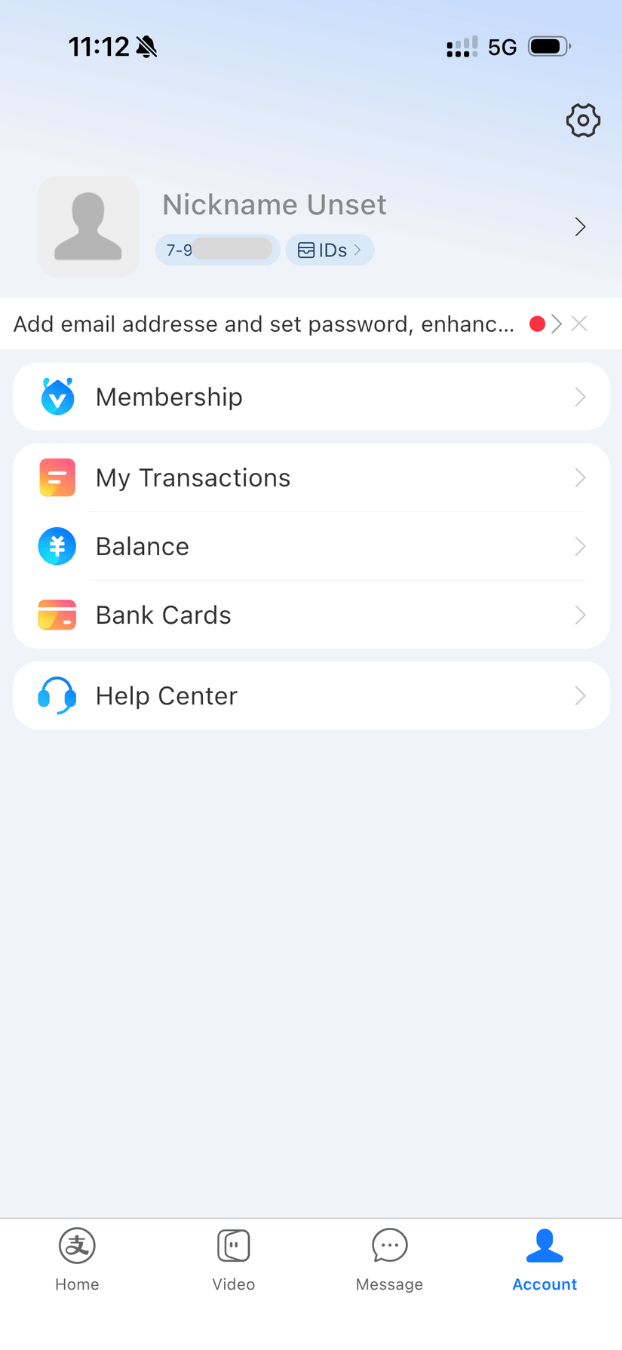
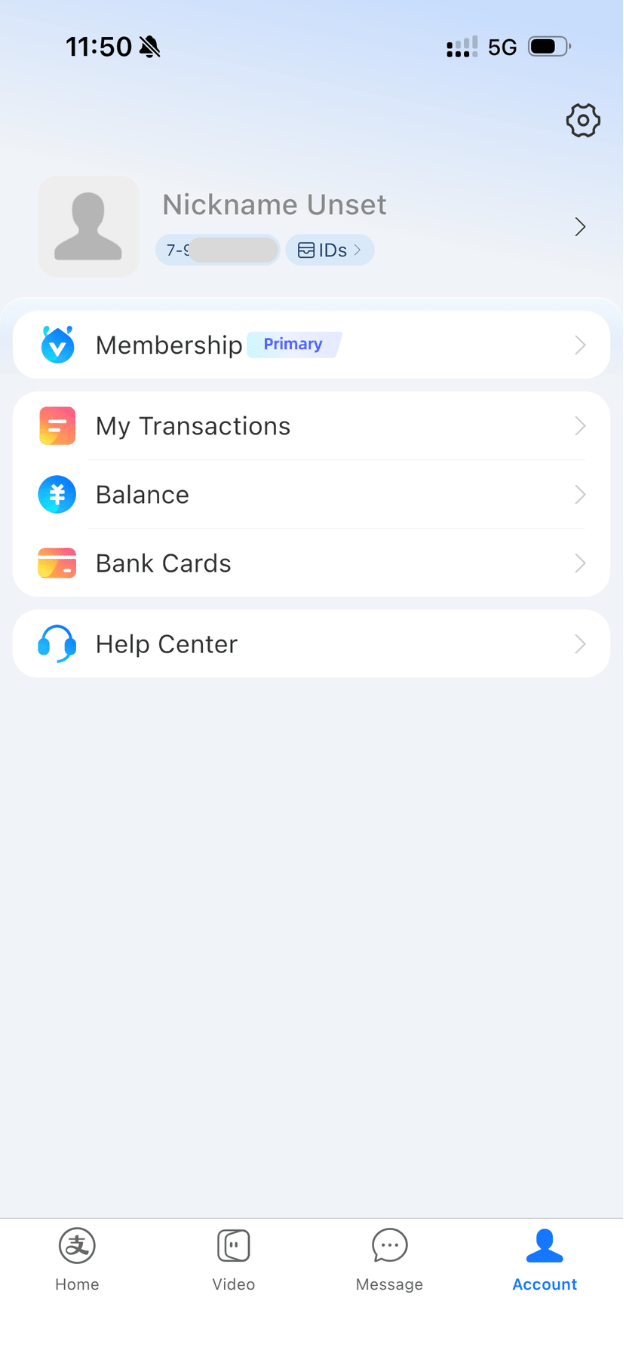
Маркер 3. На экране Account под профилем — бейдж Membership Primary. Это значит, что Alipay признал вас полноценным верифицированным пользователем и включил в программу лояльности.
Плюс косвенные признаки: исчез баннер «Add email address and set password» с красной точкой, который был вверху Account до верификации — Alipay больше не считает безопасность аккаунта неполной.
Теперь проверьте, что работает Pay/Receive (главное меню → плитка Pay/Receive): должен показываться штрихкод и QR для оплаты в магазинах, а также доступ к вашему личному QR для приёма переводов во вкладке Receive. Если всё это открывается — можно ехать в Китай.
Что делать, если не получилось на каком-то шаге
Если не проходит паспорт или верификация зависла — отдельный разбор, что именно Alipay смотрит в документе, почему OCR иногда не срабатывает и как перезапустить процесс без блокировки аккаунта — читайте здесь.
Если Alipay выдаёт предупреждение или временно блокирует аккаунт — разбор основных причин и что делать в каждом случае доступен здесь.
Если ни один из этих сценариев не сработал — напишите менеджеру 2Change в Телеграм|MAX, разберём конкретно вашу ситуацию. Часто проблема решается в одном сообщении.
Когда пригодится 2Change
Зарегистрированный и верифицированный Alipay — это ещё не значит, что можно пополнять его из России. Напрямую российские карты Alipay не принимает с 2022 года, и это ограничение не обходится ни VPN, ни сменой региона — оно действует на уровне платёжных шлюзов. Чтобы у вас в Alipay были юани, которыми можно реально платить в Китае, нужен рабочий канал пополнения.
Пополнение внутреннего Balance Alipay — основной сценарий 2Change. Мы пополняем баланс Alipay через ваш личный Receive QR — тот самый, который появляется в приложении после верификации во вкладке Pay/Receive → Receive. Вы сохраняете QR-код картинкой и отправляете менеджеру, указываете сумму, переводите рубли по СБП, а юани приходят на ваш баланс Alipay в течение короткого времени. Деньги становятся доступны для всех операций, которые поддерживает внутренний Balance: оплата покупок в Китае, переводы другим пользователям Alipay, оплата китайских поставщиков по P2P, услуги в приложениях Tour Pass.
Курс и лимиты можно уточнить у менеджера заранее — удобнее знать заранее, чем разбираться уже на месте в Китае.
Помощь с подготовкой до поездки. Регистрация Alipay занимает 15–20 минут, но если что-то пошло не так — зависла верификация, не прошёл паспорт, не пришёл код — лучше решить это до вылета, а не разбираться в китайском магазине с кассиром. 2Change разбирает конкретные кейсы и помогает подготовить связку сервисов (Alipay + WeChat + eSIM) одним пакетом до поездки.

Частые вопросы про регистрацию Alipay в 2026
Нужен ли VPN для регистрации Alipay в 2026 году?
Нет, не нужен. Мы проверили на Билайне с обычным российским IP — SMS пришёл мгновенно, регистрация прошла за 15 минут. Более того, VPN может активировать риск-контроль Alipay и привести к зависшей верификации или блокировке. Используйте VPN только в крайнем случае, если SMS не приходит более часа, и только на Казахстан, Армению или Турцию — не на Китай и США.
На какой номер можно регистрироваться — только российский или нужен китайский?
Российский подходит. Мы тестировали на Билайне, SMS пришёл за 3–5 секунд. МТС, Мегафон, T2 тоже работают. Код страны +7 Alipay подставляет автоматически.
Почему в моём Alipay интерфейс только на английском, а я хочу русский?
По умолчанию Alipay предлагает английский. Сменить на русский можно в Settings → General → Language → Русский → Save. Перевод частичный — основные разделы переведены, но некоторые названия (например, «Skin Center» как «Кожный центр») и системные попапы остаются на китайском. Мы рекомендуем оставить английский — инструкции точнее.
Что выбрать в Occupation Type, если я фрилансер / ИП / работаю на себя?
Оптимальный выбор — Administration/clerk. Это нейтральная категория, которая не триггерит риск-контроль и подходит большинству сценариев самозанятости. Альтернатива — Professional/technical, если работаете в IT, консалтинге, медиа, маркетинге.
Что делать, если в поле Address нельзя выбрать мой российский город?
Это штатная ситуация. В поле Location выбирайте просто Russia (без попыток найти свой город в подменю). Город и остальной адрес вписывайте вручную в поле Detailed Address — латиницей, в любом формате. Пример: Moscow, Tverskaya Street 12, apt 45.
Что значит «ID Validated – Not Authenticated»? Это ошибка?
Нет, это штатное промежуточное состояние. Alipay разделил верификацию на два этапа: ID Validated (паспорт проверен) и Authenticated (подтверждено, что владелец именно вы, через Face Recognition). Для базовых операций достаточно первого этапа. Для полного доступа — нужно пройти Face Recognition, это занимает 10 секунд.
Работают ли российские карты в Alipay в 2026?
Нет. Карты Visa и Mastercard российских эмитентов, а также «Мир» в Alipay не привязываются — это ограничение действует с 2022 года и не обходится ни VPN, ни сменой региона. Для получения юаней в приложении используется пополнение Balance через посредника: 2Change пополняет баланс Alipay через ваш Receive QR за рубли по СБП.
Сколько времени занимает регистрация целиком?
При хорошем освещении для фото паспорта и без задержек — 15–20 минут с нуля до полностью верифицированного аккаунта с Payment Password. Самый долгий шаг — ввод данных и фото паспорта, остальное идёт быстро.
Что если я живу за границей — регистрироваться как Russia или как страна проживания?
Регистрируйтесь как Russia, потому что ваш документ — российский загранпаспорт. Страна аккаунта должна соответствовать стране документа. Если выбрать другую страну, при верификации паспортом РФ система увидит несовпадение и либо откажет, либо запросит дополнительные проверки.
Можно ли потом сменить имя или номер паспорта, если я ошибся?
Можно, но через отдельную процедуру. В Basic Identity Information снизу есть ссылка Change of Name or ID Number. Она требует повторной загрузки фото паспорта и иногда Face Recognition. Процесс занимает до 7 дней. Поэтому важно внимательно проверить данные перед нажатием Submit на шаге 7.
Что делать, если несмотря на всё регистрация не получилась?
Не пытайтесь проходить регистрацию подряд много раз — это триггер риск-контроля, после 3–4 попыток Alipay может временно заблокировать ваш номер. Подождите сутки, попробуйте с другого Wi-Fi или мобильного интернета. Если не помогает — проверьте, не в вашем ли операторе проблема с приёмом международных SMS. Как альтернативу всегда можно использовать WeChat Pay — в Китае он работает наравне с Alipay. Если ни один вариант не сработал, менеджер 2Change разберёт конкретно вашу ситуацию и поможет найти рабочее решение.
Коротко главное
Регистрация Alipay в апреле 2026 для россиян — простой процесс на 15–20 минут. VPN не нужен. Российский номер Билайн, МТС, Мегафон или T2 подходит — SMS приходит мгновенно. Россия в рекомендованных странах при выборе региона аккаунта. OCR корректно распознаёт загранпаспорт РФ с первого раза.
Новые шаги в 2026: Occupation Type (рекомендация — Administration/clerk), Address (российский адрес латиницей одной строкой), двухступенчатая верификация ID Validated + Authenticated, обязательный Payment Password из 6 цифр. Email и отдельный пароль для входа — опциональны, можно пропустить.
Три маркера полного успеха: статус Verified в Identity Information, все поля Basic Identify Completed без оранжевых точек, бейдж Membership Primary под профилем.
Российские карты в Alipay не работают с 2022 года — это ограничение не обходится. Для пополнения юаней на баланс Alipay 2Change использует ваш личный Receive QR: отправляете картинку менеджеру, переводите рубли по СБП, юани приходят на баланс Alipay и становятся доступны для оплаты в Китае.
Как пополнить Alipay юанями через 2Change
Российские карты в Alipay не принимают с 2022 года, поэтому пополнить аккаунт напрямую не получится. Мы пополняем юани через ваш личный Receive QR в Alipay: вы отправляете картинку QR менеджеру, переводите рубли по СБП, юани приходят на баланс и становятся доступны для оплаты в Китае. Условия и курс — на странице Китая в калькуляторе.